
Skarp 4T-C65DL6EX
Sharp 65-tums 4K Ultra HD LED Smart Android TV Bruksanvisning
Modell: 4T-C65DL6EX
1. Introduktion
Den här manualen innehåller viktig information för säker och effektiv användning av din Sharp 65-tums 4K Ultra HD LED Smart Android TV, modell 4T-C65DL6EX. Läs igenom dessa instruktioner noggrant innan du använder din TV och spara dem för framtida referens. Din nya TV har en 65-tums 4K Ultra HD-skärm, kör Android 10.0 och inkluderar en inbyggd mottagare och fjärrkontroll.
2. Viktiga säkerhetsinstruktioner
Följ följande säkerhetsåtgärder för att förhindra brand, elektriska stötar eller skador:
- Utsätt inte denna apparat för regn eller fukt.
- Blockera inte några ventilationsöppningar. Installera enligt tillverkarens anvisningar.
- Installera inte nära några värmekällor som radiatorer, värmeregister, spisar eller andra apparater (inklusive amplyftare) som producerar värme.
- Skydda nätsladden från att trampas på eller klämmas, särskilt vid kontakter, bekvämlighetsuttag och den punkt där den kommer ut från apparaten.
- Använd endast tillbehör/tillbehör som specificerats av tillverkaren.
- Koppla ur denna apparat under åskväder eller när den inte används under långa perioder.
- Överlåt all service till kvalificerad servicepersonal.
3. Vad ingår
När du packar upp din Sharp 65-tums Smart Android TV, se till att alla följande artiklar finns med:
- Sharp 65-tums 4K Ultra HD LED Smart Android TV
- Fjärrkontroll
- Strömkabel
- TV-stativ (2 stycken) och skruvar
- Användarmanual (detta dokument)
4. Inställning
4.1 Montera TV-stativet
Så här fäster du stativet på din TV:
- Placera försiktigt TV:n med framsidan nedåt på en mjuk, plan yta för att förhindra att skärmen skadas.
- Rikta in varje stativdel med motsvarande spår på undersidan av TV:n.
- Fäst varje stativdel med de medföljande skruvarna. Se till att de är ordentligt åtdragna.
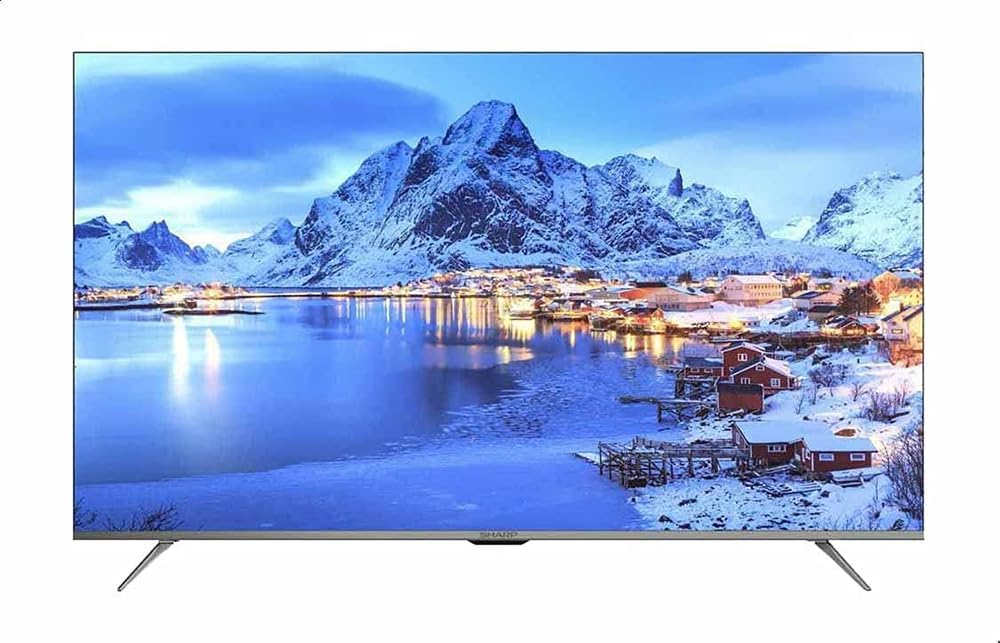
Bild 4.1: Framsidan view av Sharp 65-tums Smart Android TV med sitt monterade stativ, som visar en livfull landskapsbild.

Figur 4.2: Vinklad framsida view av Sharp 65-tums Smart Android TV, visadasinden smala ramen och stativdesignen.
4.2 Ansluta externa enheter
Din TV har olika portar för anslutning av externa enheter. Se diagrammet nedan för portarnas placering.

Figur 4.3: Sidoprofilfile av Sharp 65-tums Smart Android TV, som belyser de olika ingångsportarna som finns tillgängliga för anslutning.
- HDMI-portar: Anslut Blu-ray-spelare, spelkonsoler, kabel-/satellitboxar etc.
- USB-portar: Anslut USB-lagringsenheter för medieuppspelning.
- Antenn-/kabelingång: Anslut din antenn eller kabel för TV-sändningar.
- Ethernet-port: För en trådbunden internetanslutning.
4.3 Första påslagning
Efter att alla nödvändiga kablar har anslutits:
- Anslut strömkabeln till TV:n och sedan till ett vägguttag.
- Tryck på strömknappen på fjärrkontrollen eller på själva TV:n.
- Följ instruktionerna på skärmen för att slutföra den första installationen, inklusive språkval, nätverksanslutning (Wi-Fi eller Ethernet) och inloggning till Google-konto för Android TV-funktioner.

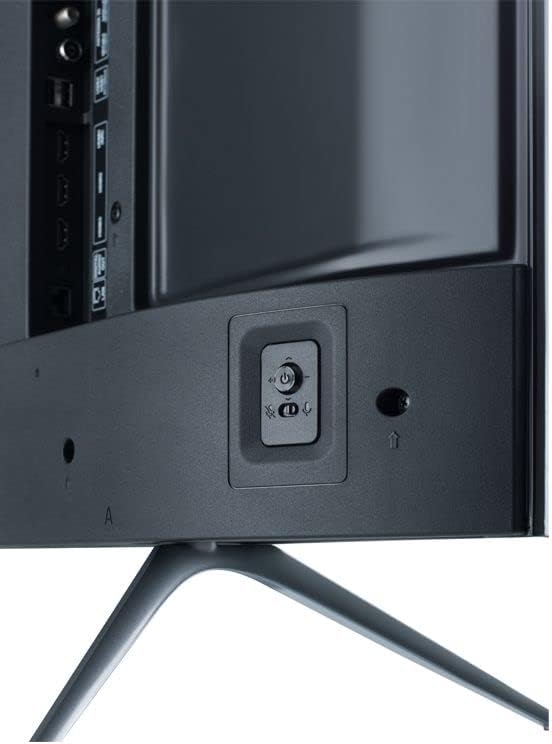
Bild 4.4: Närbild view av ström- och kontrollknapparna som sitter på TV-enheten.
5. Använda din TV
5.1 Fjärrkontroll överview
Den medföljande fjärrkontrollen låter dig navigera bland TV:ns funktioner. Bekanta dig med knapparna:
Figur 5.1: Fjärrkontrollen till Sharp Smart TV, med dedikerade knappar för populära streamingtjänster och röststyrning.
- Driva: Slår på eller av TV:n.
- Sifferknappar: Välj kanaler direkt.
- Navigeringsplatta (Upp/Ned/Vänster/Höger/OK): Navigera i menyer och välj alternativ.
- Tillbaka: Återgår till föregående skärm.
- Hem: Öppnar Android TV:s startskärm.
- Volym +/-: Justerar volymnivån.
- Kanal +/-: Byter TV-kanaler.
- Källa: Väljer ingångskällor (HDMI, AV, TV).
- Netflix/YouTube/Prime Video-knappar: Direktåtkomst till dessa applikationer.
- Google Assistant-knapp: Aktiverar röststyrning.
5.2 Android TV-gränssnitt
Din TV körs på Android 10.0, vilket ger tillgång till ett brett utbud av appar och tjänster. Hemskärmen visar dina favoritappar, rekommenderat innehåll och inställningar.

Figur 5.2: Android TV-startskärmen, som visar olika appar och innehållsrekommendationer.
- Appar: Få åtkomst till installerade appar från raden 'Appar'.
- Google Play Butik: Ladda ner nya appar, spel och innehåll.
- Inställningar: Anpassa TV-inställningar, nätverksanslutningar och användarinställningar.
- Google Assistant: Använd röstkommandon för att söka efter innehåll, styra smarta hemenheter och få information.
5.3 Växla ingångskällor
Så här växlar du mellan anslutna enheter (t.ex. en spelkonsol på HDMI 1, en Blu-ray-spelare på HDMI 2 eller den inbyggda mottagaren):
- Tryck på Källa knappen på din fjärrkontroll.
- Använd navigeringsknapparna för att markera önskad ingångskälla.
- Trycka OK för att välja den.
6. Underhåll
6.1 Rengöring av TV-skärmen
För att rengöra skärmen, torka den försiktigt med en mjuk, luddfri trasa. För envisa märken, torka försiktigtampRengör trasan med vatten eller ett specialiserat skärmrengöringsmedel. Spraya aldrig rengöringsmedel direkt på skärmen.
6.2 Rengöring av TV:n Casing
Torka av TV:nasinmed en mjuk, torr trasa. Undvik att använda slipande rengöringsmedel eller lösningsmedel, eftersom de kan skada ytan.
7. Felsökning
Om du stöter på problem med din TV kan du använda följande vanliga problem och lösningar:
| Problem | Möjlig lösning |
|---|---|
| Ingen ström | Se till att strömkabeln är ordentligt ansluten till både TV:n och vägguttaget. Kontrollera att uttaget fungerar. |
| Ingen bild, men ljud finns | Kontrollera valet av ingångskälla. Se till att externa enheter är påslagna och korrekt anslutna. |
| Inget ljud, men bild finns | Kontrollera volymnivån och se till att TV:n inte är avstängd. Kontrollera ljudkablar för externa enheter. |
| Fjärrkontrollen fungerar inte | Byt batterier i fjärrkontrollen. Se till att det inte finns några hinder mellan fjärrkontrollen och TV:ns IR-sensor. |
| Smart-TV-funktionerna är långsamma eller svarar inte | Kontrollera din internetanslutning. Starta om TV:n genom att dra ur den i några minuter och sedan ansluta den igen. Rensa apparnas cacheminne om det behövs. |
8. Specifikationer
Viktiga tekniska specifikationer för Sharp 65-tums 4K Ultra HD LED Smart Android TV (modell 4T-C65DL6EX):
- Skärmstorlek: 65 tum
- Displayteknik: LED
- Upplösning: 4K Ultra HD
- Uppdateringshastighet: 60 Hz
- Operativsystem: Android 10.0
- Anslutningsteknik: Wi-Fi
- Bildförhållande: 16:9
- Artikelnummer: 4T-C65DL6EX
- Tillverkare: Skarp
- Objektets mått (D x B x H): 29D x 144.8W x 89.9H centimeter
- Paketets mått: 50 x 50 x 18 cm; 21 kg

Figur 8.1: Måttdiagram över Sharp 65-tums Smart Android TV, som anger höjd, bredd och djup.
9. Garanti och support
För garantiinformation och teknisk support, vänligen se dokumentationen som medföljde ditt köp eller kontakta ditt lokala auktoriserade Sharp-servicecenter. I vissa regioner kan support tillhandahållas av Al-Araby Group.