
1. Introduktion
Poly Studio R30 är en integrerad USB-videobar designad för små rum och mötesrum, och erbjuder en heltäckande lösning för videokonferenser. Den kombinerar en 4K-kamera, avancerade mikrofoner och en kraftfull högtalare i en enda enhet, vilket säkerställer högkvalitativa ljud- och videoupplevelser. Den här manualen ger viktig information för att konfigurera, använda, underhålla och felsöka din Poly Studio R30.

Bild 1: Framsidan view av Poly Studio R30 4K-videokonferenssystemet.
2. Vad finns i lådan
Kontrollera att alla artiklar finns i paketet:
- Poly Studio R30 4K videokonferenssystem
- Strömadapter
- USB-kabel
- Monitor Clamp (medföljer för flexibla monteringsalternativ)
3. Produkt överview
Poly Studio R30 integrerar flera viktiga komponenter i en elegant bardesign:
- 4K-kamera: Har ett 120-graders fält view och 5x digital zoom för tydlig video.
- Mikrofonmatris: En avancerad uppsättning med 3 mikrofoner utformad för att fånga röster tydligt samtidigt som bakgrundsljud filtreras bort.
- Integrerad högtalare: Ger ett rikt och tydligt ljud för alla deltagare.
- Monteringsalternativ: Inkluderar en justerbar monitorklämmaamp för enkel montering på displayer.

Bild 2: Sida view av Poly Studio R30, vilket framhäver dess kompakta design.
4. Inställning
Poly Studio R30 är utformad för snabb och enkel plug-and-play-installation:
- Montering: Fäst Poly Studio R30 till din skärm med hjälp av den medföljande skärmklämman.ampSe till att den är ordentligt fastsatt och placerad för att fånga önskad yta i rummet.
- Strömanslutning: Anslut nätadaptern till Poly Studio R30 och anslut den till ett eluttag.
- USB-anslutning: Anslut den medföljande USB-kabeln från Poly Studio R30 till en ledig USB-port på din PC eller Mac.
- Programvaruigenkänning: Din dator bör automatiskt känna igen Poly Studio R30 som en kamera-, mikrofon- och högtalarenhet. Inga ytterligare drivrutiner krävs vanligtvis.

Figur 3: Illustration av den enkla plug-and-play-installationen för Poly Studio R30.
5. Bruksanvisning
När den väl är installerad integreras Poly Studio R30 sömlöst med populära videokonferensplattformar:
- Starta konferensapplikationen: Öppna din föredragna programvara för videokonferenser (t.ex. Zoom, Microsoft Teams, Google Meet).
- Välj enheter: I programmets ljud- och videoinställningar väljer du "Poly Studio R30" som kamera, mikrofon och högtalare.
- Starta möte: Börja ditt möte. Poly Studio R30 aktiverar automatiskt sina intelligenta funktioner.
Viktiga funktioner i drift:
- Poly DirectorAI: Denna teknik möjliggör automatisk inramning och spårning, vilket säkerställer att alla deltagare syns tydligt. Den kan inrama grupper eller spåra enskilda talare.
- NoiseBlockAI: Blockerar intelligent störande bakgrundsljud, så att röster kan höras utan avbrott.
- Akustiskt staket: Skapar en virtuell ljudbarriär, fokuserar mikrofonupptagningen på området innanför staketet och eliminerar ljud utanför den zonen.

Figur 4: 120-gradersfältet för view säkerställer att alla syns i mötesrummet.

Figur 5: Dynamisk video med DirectorAI-närbildsfunktion för tydliga ansiktsuttryck och kroppsspråk.

Figur 6: Anmärkningsvärda ljudfunktioner inklusive NoiseBlockAI och Acoustic Fence-teknik.
6. Förvaltning
Poly Studio R30 kan hanteras och konfigureras med hjälp av Poly Lens-programvaran:
- Poly Lens-skrivbordsappen: Installera Poly Lens Desktop-applikationen på din PC eller Mac för att styra enhetsinställningar, anpassa kamerabeteenden och uppdatera firmware.
- Poly Lens Cloud Management: För IT-administratörer möjliggör Poly Lens molnhanteringsprogramvara fjärrhantering, övervakning och driftsättning av enheter via Wi-Fi, vilket ger intelligenta insikter och skalbar kontroll.
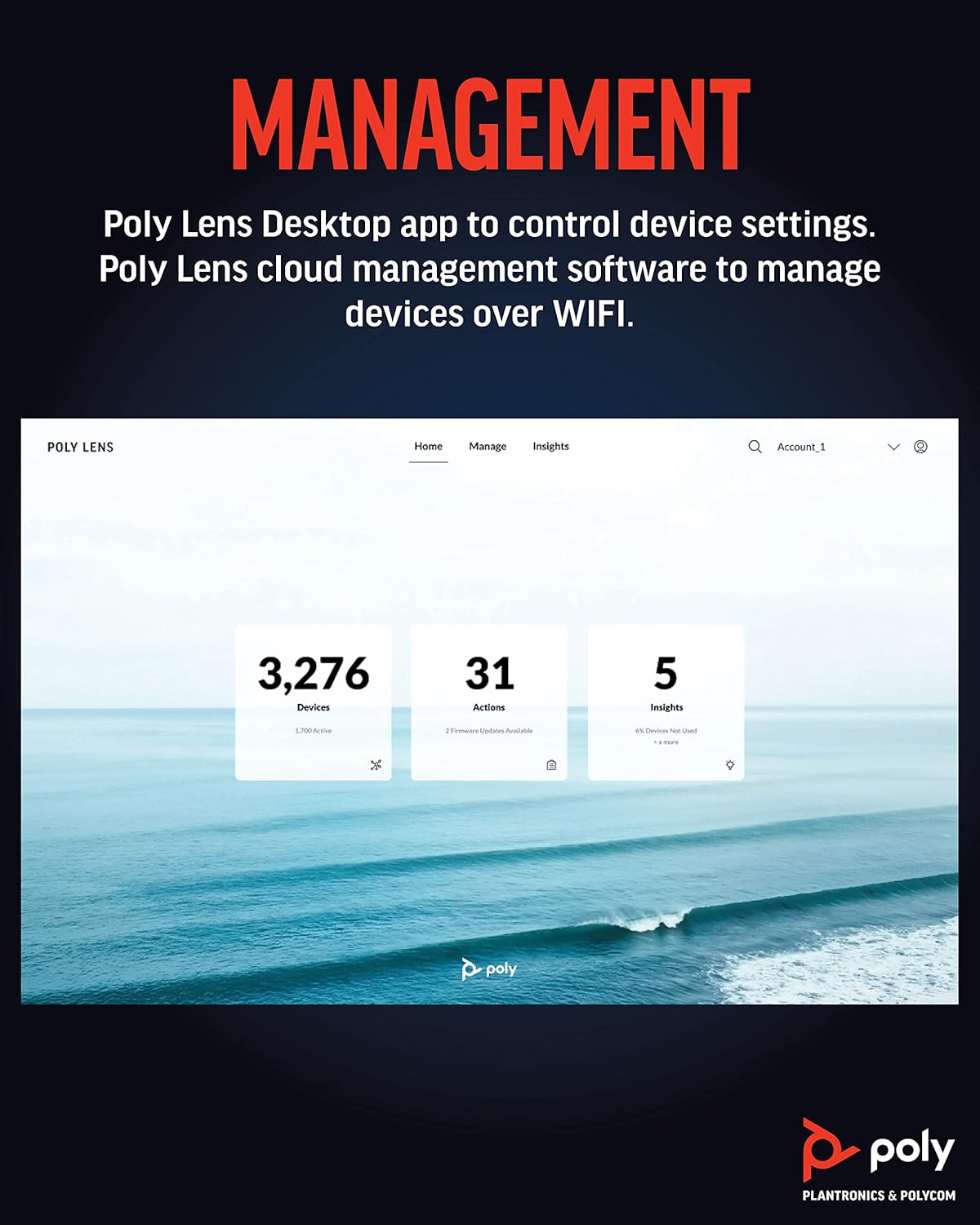
Figur 7: Poly Lens-gränssnitt för enhetshantering och insikter.
7. Underhåll
För att säkerställa optimal prestanda och livslängd för din Poly Studio R30, följ dessa underhållsriktlinjer:
- Rengöring: Använd en mjuk, torr och luddfri trasa för att rengöra enhetens utsida. Använd inte flytande rengöringsmedel eller aerosolsprayer direkt på enheten.
- Linsvård: Torka försiktigt av kameralinsen med en mikrofiberduk som är speciellt utformad för optik. Undvik slipande material.
- Firmware -uppdateringar: Kontrollera och installera regelbundet firmwareuppdateringar via Poly Lens Desktop-appen eller molnhantering. Uppdateringar inkluderar ofta prestandaförbättringar och nya funktioner.
- Lagring: När enheten inte används under längre perioder, förvara den på en sval, torr plats, skyddad från direkt solljus.
8. Felsökning
Om du stöter på problem med din Poly Studio R30 kan du prova följande steg:
| Problem | Möjlig lösning |
|---|---|
| Ingen video/ljud i konferensappen |
|
| Dålig videokvalitet |
|
| Dålig ljudkvalitet (eko, dämpat ljud) |
|
| Enheten känns inte igen av datorn |
|
9. Specifikationer
| Särdrag | Detalj |
|---|---|
| Modellnummer | 2200-69390-001 |
| Produktens mått | 20.59 x 8.94 x 3.98 tum |
| Objektets vikt | 2.87 pund |
| Videoinspelningsupplösning | 4K |
| Fält av View | 120 grader |
| Digital zoom | 5x |
| Mikrofonuppsättning | 3-mikrofonuppsättning |
| Ljudteknik | NoiseBlockAI, akustiskt staket |
| Videoteknik | Poly DirectorAI (automatisk bildtagning, högtalarspårning) |
| Anslutningsteknik | USB |
| Färg | Svart |
| Plattformar som stöds | Zoom, Microsoft Teams, Google Meet och andra videoprogram för PC/Mac |
10. Garanti och support
För detaljerad garantiinformation, se garantikortet som medföljer din produkt eller besök den officiella Poly-webbplatsen. webwebbplats. För teknisk support, produktregistrering och ytterligare resurser, besök Polys supportportal eller kontakta deras kundtjänst.
Du hittar mer information och support på den officiella Poly-webbplatsen. webplats: www.poly.com