
1. Introduktion
Den här handboken innehåller viktig information för installation, användning, underhåll och felsökning av din Alienware X17 R2 spelbärbara dator. Läs den här handboken noggrant för att säkerställa optimal prestanda och lång livslängd för din enhet.
Alienware X17 R2 är designad för högpresterande spel och krävande uppgifter, med avancerad kylteknik, kraftfulla processorer och dedikerad grafik.
2. Produkt överview
Alienware X17 R2 är konstruerad för att ge en uppslukande spelupplevelse i ett tunt 17-tumsformat. Viktiga funktioner inkluderar:
- Kraftfulla Intel-processorer: Upplev högpresterande action i alla dina favoritspel med 12:e generationens Intel Core-processorer.
- Nästa generations grafikkort: Spel utan begränsningar med NVIDIA GeForce RTX 3070Ti-grafik, Dynamic Boost 2.0 och Deep Learning Super Sampling-teknik.
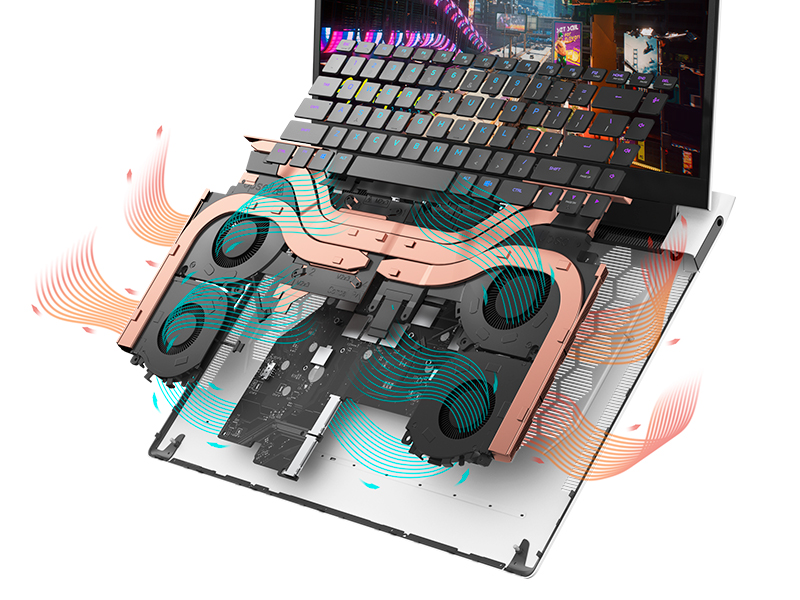
- Patenterad fyrkylning: En branschledande design använder fyra intelligent styrda och programmerbara fläktar för att avleda värme.
- Förlängd speltid: Förbättra batteritiden med avancerad Optimus-teknik från NVIDIA – nu tillgänglig på alla skärmalternativ.
- Legend 2.0 Industriell design: En ny designutveckling med en höghållfast finish och anpassningsbar AlienFX-belysning.

Bild 2.1: Framsidan view av den bärbara speldatorn Alienware X17 R2 som visar ett spel.
3. Inställning
3.1 Uppackning och första inspektion
- Ta försiktigt ut den bärbara datorn och alla tillbehör ur förpackningen.
- Kontrollera att alla artiklar som anges i avsnittet "Vad finns i lådan" finns med.
- Kontrollera den bärbara datorn för eventuella fysiska skador. Om skador upptäcks, kontakta din återförsäljare omedelbart.
3.2 Ansluta ström
- Anslut nätadaptern till laddningsporten på baksidan av den bärbara datorn.
- Anslut nätsladden till ett vägguttag.
- Strömindikatorlampan tänds, vilket indikerar att den bärbara datorn får ström.
3.3 Första uppstart och installation av operativsystem
- Tryck på strömknappen på Alienware-huvudet för att slå på den bärbara datorn.
- Följ instruktionerna på skärmen för att slutföra installationsprocessen för Windows 11 Home. Detta inkluderar att välja din region, ansluta till ett Wi-Fi-nätverk och skapa ett användarkonto.
- Tillåt systemet att ladda ner och installera nödvändiga uppdateringar.
4. Använda din bärbara dator
4.1 Tangentbord och pekplatta
Alienware X17 R2 har ett bakgrundsbelyst tangentbord och en responsiv pekplatta. AlienFX-belysningen möjliggör anpassningsbara färger och effekter över tangentbordet och andra zoner.

Figur 4.1: Detaljerad view av det bakgrundsbelysta tangentbordet och pekplattan.
4.2 Display och grafik
Njut av fantastiska bilder på den 17.3-tums FHD-skärmen med en uppdateringsfrekvens på 480 Hz och en svarstid på 3 ms. Grafikkortet NVIDIA GeForce RTX 3070Ti garanterar smidig spelupplevelse och högkvalitativ rendering. Den bärbara datorn stöder Dolby Vision för optimerad färgåtergivning.files.
4.3 Ljud
Upplev ett omslutande 3D-ljud via Dolby Atmos, utformat för att leverera ljud precis som studior avsåg.
4.4 Portar och anslutningar
Den bärbara datorn erbjuder en mängd olika portar för kringutrustning och externa skärmar:

Bild 4.2: Bak view illustrerar de olika anslutningsportarna.
- USB 3.0-portar: 3 portar för anslutning av olika USB-enheter.
- USB-C-portar: För mångsidig anslutning, inklusive Thunderbolt 4.
- HDMI 2.1: Stöder upp till 4K/120Hz-utgång för externa skärmar.
- Ethernet: Killer E3100 RJ45 Ethernet för stabila trådbundna nätverksanslutningar.
- Trådlös: Fantastiskt Wi-Fi 6 (802.11ax) och Bluetooth för trådlös anslutning.
5. Underhåll
5.1 Rengöring
- Använd en mjuk, luddfri trasa för att rengöra skärmen och de yttre ytorna.
- Undvik att använda starka kemikalier eller slipande material.
- Rengör kylventilerna regelbundet för att förhindra dammansamling, vilket kan påverka prestandan.
5.2 Programuppdateringar
Se till att ditt operativsystem och dina drivrutiner är uppdaterade. Windows Update hanterar operativsystemuppdateringar och Alienware Command Center kan hjälpa till med uppdateringar av drivrutiner och firmware.
Figur 5.1: Alienware Command Center för systemhantering.
6. Felsökning
Om du stöter på problem med din Alienware X17 R2, överväg följande grundläggande felsökningssteg:
- Ingen ström: Se till att nätadaptern är ordentligt ansluten till både den bärbara datorn och ett fungerande eluttag. Kontrollera strömindikatorlampan.
- Visa problem: Om skärmen är svart kan du försöka ansluta en extern bildskärm för att kontrollera om problemet ligger i den bärbara datorns skärm eller grafikkortet. Uppdatera grafikdrivrutinerna.
- Överhettning: Se till att kylventilerna är fria från hinder. Använd Alienware Command Center för att övervaka temperaturer och justera fläktens prestanda.files.
- Prestandaförsämring: Stäng onödiga program. Kontrollera om det finns bakgrundsprocesser som förbrukar mycket CPU eller RAM. Se till att det finns tillräckligt med ledigt utrymme på SSD-disken.
- Programvaruproblem: Starta om den bärbara datorn. Om problemen kvarstår kan du överväga att utföra en systemåterställning eller installera om den problematiska programvaran.
7. Specifikationer
| Särdrag | Specifikation |
|---|---|
| Skärmstorlek | 17.3 tum |
| Skärmupplösning | 1920 x 1080 pixlar (FHD) |
| Processor | Intel Core i9-12900H (3.8 GHz, 14 kärnor) |
| RAM | 16 GB DDR5 (4800 MHz) |
| Hårddisk | 1 TB SSD (Solid State) |
| Grafiksamprocessor | NVIDIA GeForce RTX 3070 Ti (8 GB GDDR6) |
| Operativsystem | Windows 11 Home |
| Trådlös typ | 802.11ax (Killer Wi-Fi 6), Bluetooth |
| USB 3.0-portar | 3 |
| Objektets vikt | 6.82 pund |
| Produktens mått | 11.79 x 15.72 x 0.58 tum |
8. Vad finns i lådan
- Alienware X17 R2 gaming bärbar dator
- Strömadapter
- Nätsladd
- Dokumentation
9. Officiella produktvideor
Alienware X17 R2 spelbärbar dator överview
Video 9.1: En officiell övergångview av Alienware X17 R2 Gaming Laptop, med fokus på design, kylning och prestanda.
Om Alienware X17 R2 spelbärbar dator
Video 9.2: En detaljerad titt på den bärbara speldatorn Alienware X17 R2, som visarasindess funktioner och designelement.
10. Garanti och support
Din Alienware X17 R2 Gaming Laptop levereras med en standardtillverkargaranti. För detaljerad garantiinformation, se dokumentationen som medföljer din produkt eller besök den officiella Alienware-supporten. webplats.
För teknisk support, nedladdning av drivrutiner och serviceförfrågningar, besök Alienwares supportportal. Du kan också hitta vanliga frågor och communityforum för ytterligare hjälp.