
1. Introduktion
Den här manualen ger omfattande instruktioner för installation, drift och underhåll av din myStrom WiFi Button Max. Den här enheten är en mångsidig smart hem-knapp med en e-paper-display, fyra programmerbara knappar och integrerade temperatur- och fuktighetssensorer. Den är utformad för att förenkla styrningen av olika smarta hemenheter och system.
2. Produkt överview
myStrom WiFi Button Max erbjuder intuitiv kontroll och informationsdisplay för din smarta hemmiljö. Dess kompakta design möjliggör flexibel placering och magnetisk montering.
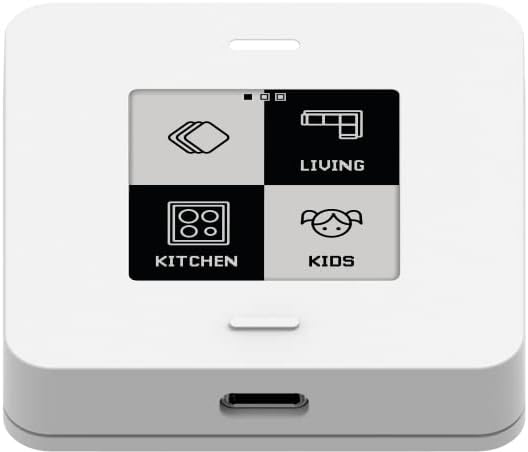
Bild 1: Främre view av myStrom WiFi Button Max, som visar en anpassningsbar e-pappersskärm med fyra distinkta kontrollikoner för olika hemområden som vardagsrum, kök och barn.
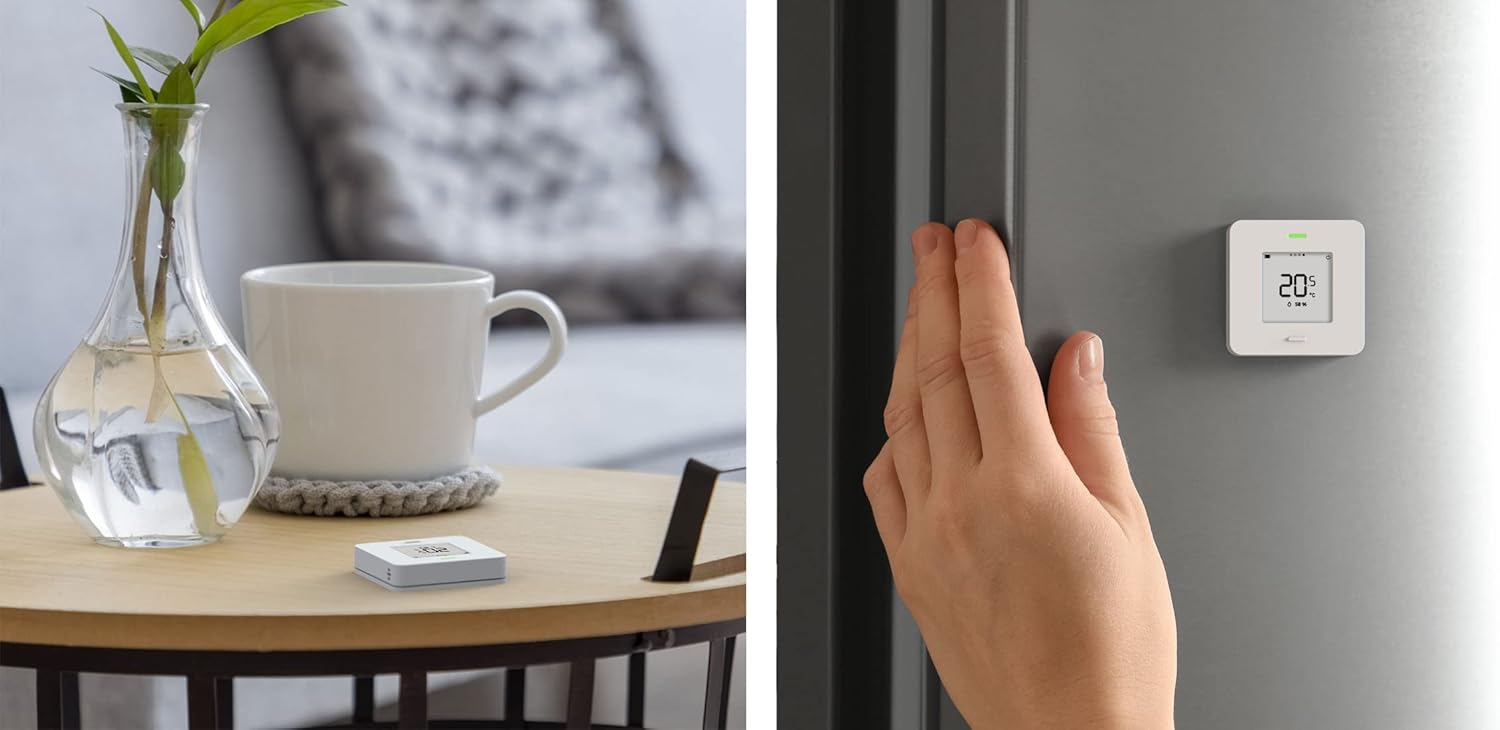
Bild 2: myStrom WiFi Button Max visas på två vanliga placeringar: vilande på ett sidobord i trä och magnetiskt fäst vid ett kylskåp, där dess e-pappersdisplay visar den aktuella temperaturen.

Bild 3: myStrom WiFi-knappen Max placerad på ett träbord, vilket illustrerar dess användning för att styra olika enheter som en skrivare, kaffebryggare, TV och till och med ett akvarium, vilket indikeras av ikonerna på dess e-pappersdisplay.

Bild 4: myStrom WiFi-knappen Max placerad på ett nattduksbord bredvid alamp, med sin e-pappersdisplay som visar både temperatur- och luftfuktighetsavläsningar, vilket ger miljödata med en snabb blick.

Bild 5: myStrom WiFi Button Max placerad på en solpanel, vilket visar dess förmåga att visa energiproduktionsdata direkt på sin e-pappersskärm.

Bild 6: Detaljhandelsförpackningen för myStrom WiFi Button Max, med viktiga funktioner som Smart Home Control, appdatavisning och e-pappersvisning.
3. Funktioner
- E-pappersdisplay: Lågströmsdisplay för att visa enhetsstatus, miljödata (temperatur, luftfuktighet), strömförbrukning och solenergiproduktion.
- Fyra programmerbara knappar: Anpassa åtgärder för kort tryck, långt tryck och dubbeltryck för var och en av de fyra virtuella knapparna på skärmen.
- Integrerade sensorer: Inbyggda temperatur- och luftfuktighetssensorer ger miljöövervakning i realtid.
- Integration av smarta hem: Direkt styrning av SONOS-system (via myPower-appen) och kompatibilitet med Philips Hue, IKEA WIRELESS och Shelly-enheter (kräver myStrom-appen och myStrom home).
- Flexibel placering: Utformad för placering var som helst i hemmet, med magnetisk montering för enkel montering.
- Avancerad anslutning: Stöder IFTTT och REST API för integration i anpassade smarta hemmiljöer.
- WiFi-anslutning: Ansluter till ditt befintliga WiFi-nätverk för sömlös drift.
4. Inställning
För att konfigurera din myStrom WiFi Button Max, följ dessa allmänna steg:
- Ström på: Se till att enheten är påslagen. myStrom WiFi Button Max använder vanligtvis en USB-C-port för strömförsörjning.
- Ladda ner myStrom-appen: Installera den officiella myStrom-appen på din smartphone eller surfplatta. Appen är tillgänglig för både iOS- och Android-enheter.
- Lägg till enhet: Öppna myStrom-appen och följ instruktionerna på skärmen för att lägga till en ny enhet. Du kommer att guidas genom att ansluta Button Max till ditt befintliga WiFi-nätverk.
- Konfiguration: När du är ansluten kan du använda appen för att anpassa funktionerna för de fyra knapparna, ställa in scener och konfigurera displayen för att visa önskad information (t.ex. temperatur, luftfuktighet, strömdata).
Ett befintligt WiFi-nätverk krävs för att enheten ska fungera korrekt. För detaljerade steg-för-steg-instruktioner, se myStrom-appens guide i appen eller den officiella myStrom-supporten. webplats.
5. Bruksanvisning
myStrom WiFi Button Max styrs huvudsakligen via sina fyra virtuella knappar som visas på e-pappersskärmen och sina fysiska interaktionspunkter.
5.1 Knappfunktioner
Var och en av de fyra områdena på e-pappersdisplayen fungerar som en programmerbar knapp. Med myStrom-appen kan du tilldela olika åtgärder till olika trycktyper:
- Kort tryckning: Används vanligtvis för omedelbara åtgärder som att tända och slå på en lampa eller spela/pausa musik.
- Lång press: Kan konfigureras för åtgärder som att dimma ljus, justera volymen eller aktivera en specifik scen.
- Dubbeltryck: Används ofta för sekundära åtgärder eller för att växla mellan olika lägen.
Se myStrom-appen för att anpassa dessa åtgärder så att de passar din specifika smarta heminställning.
5.2 Information om visning av e-papper
E-pappersdisplayen ger information i realtid utan att förbruka särskilt mycket ström. Du kan konfigurera vilken information som visas via myStrom-appen, inklusive:
- Miljödata: Aktuella temperatur- och luftfuktighetsavläsningar från de integrerade sensorerna.
- Energiförbrukning: Visning av strömförbrukning för anslutna myStrom-enheter.
- Solenergiproduktion: Om integrerad, visning av elektricitet genererad av solpaneler.
- Enhets status: Status för styrda smarta hemenheter.
6. Underhåll
myStrom WiFi Button Max kräver minimalt underhåll för att säkerställa optimal prestanda.
- Rengöring: För att rengöra enheten, torka försiktigt av den med en mjuk, lätt fuktad trasa.amp trasa. Undvik att använda slipande rengöringsmedel, lösningsmedel eller starka kemikalier, eftersom dessa kan skada e-pappersdisplayen eller enhetens yta.
- Strömförsörjning: Se till att enheten är ansluten till en stabil strömkälla via USB-C-porten. Enheten kräver inga batterier.
- Programuppdateringar: Kontrollera regelbundet myStrom-appen för firmwareuppdateringar för din Button Max. Uppdateringar kan förbättra prestanda, lägga till nya funktioner och förbättra säkerheten.
7. Felsökning
Om du stöter på problem med din myStrom WiFi Button Max, överväg följande felsökningssteg:
- Enheten svarar inte:
- Kontrollera om enheten är ordentligt strömförsörjd.
- Se till att ditt WiFi-nätverk är aktivt och att enheten är inom räckhåll.
- Starta om enheten genom att koppla bort och återansluta strömkällan.
- Anslutningsproblem:
- Verifiera ditt WiFi-lösenord i myStrom-appens inställningar.
- Flytta Button Max närmare din WiFi-router.
- Starta om din WiFi-router.
- Appen identifierar inte enheten:
- Se till att din smartphone/surfplatta är ansluten till samma WiFi-nätverk som Button Max.
- Försök att starta om myStrom-appen.
- Om problemen kvarstår, överväg att återställa Button Max till fabriksinställningarna (se myStrom-appen eller supporten). webwebbplatsen för specifika instruktioner) och lägga till den igen.
- Felaktiga sensoravläsningar:
- Se till att enheten inte placeras i direkt solljus eller nära värmekällor, vilket kan påverka temperaturavläsningarna.
- Låt sensorerna stabiliseras lite efter placering eller påslag.
För ytterligare hjälp, besök den officiella myStrom-supporten webwebbplats eller kontakta deras kundtjänst.
8. Specifikationer
| Modellnummer | 7649995804014 |
| Stämpla | myStrom |
| Mått | 5.3 x 5.3 x 5.3 cm |
| Vikt | 75 g |
| Färg | Vit |
| Anslutningsmöjligheter | WiFi |
| Visa | E-papper |
| Sensorer | Temperatur, luftfuktighet |
| Strömkälla | USB-C (Inga batterier krävs) |
| Material | Magnetiskt material |
9. Garanti och support
myStrom WiFi Button Max är designad i Schweiz, vilket återspeglar ett engagemang för kvalitet och innovation.
För information om produktgaranti, vänligen se dokumentationen som medföljde ditt köp eller besök den officiella myStrom-webbplatsen. webwebbplats. Garantivillkoren kan variera beroende på region.
För teknisk support, vanliga frågor och ytterligare resurser, besök myStroms supportportal på deras officiella webbplats. webwebbplats. Du hittar även kontaktuppgifter till kundtjänst där.