
MAXHUB MaxHub interaktiv plattskärm 75" | OPS
MAXHUB interaktiv plattskärm 75" användarmanual
Modell: MaxHub interaktiv plattskärm 75" | OPS
1. Introduktion
Denna manual innehåller omfattande instruktioner för installation, drift, underhåll och felsökning av din MAXHUB interaktiva plattskärm på 75 tum. Läs igenom denna manual noggrant innan du använder produkten för att säkerställa korrekt funktion och säkerhet.

Bild 1.1: Framsidan view av MAXHUB interaktiva plattskärm 75". Den här bilden visar den stora skärmen med en digital klocka och ikoner för mappar, inställningar, anteckningar med mera, vilket indikerar dess interaktiva funktioner.
2. Säkerhetsinformation
Följ alltid följande säkerhetsföreskrifter för att förhindra skador på produkten eller dig själv eller andra:
- Utsätt inte panelen för vatten eller hög fuktighet.
- Säkerställ ordentlig ventilation runt panelen.
- Använd endast strömadaptern som medföljer enheten.
- Undvik att placera tunga föremål på panelen.
- Koppla ur strömmen innan rengöring eller underhåll utförs.
3. Produktkomponenter och funktioner
MAXHUB interaktiva plattskärm 75" är utformad med flera viktiga funktioner för förbättrad användbarhet och hållbarhet.
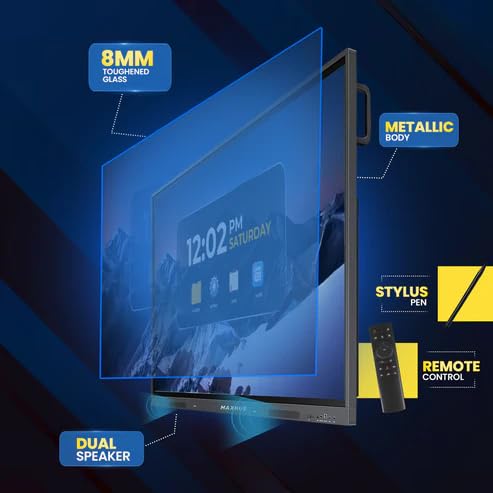
Bild 3.1: Exploderad view Diagram som markerar viktiga komponenter. Denna bild illustrerar det 8 mm härdade glaset, metallhöljet, de dubbla högtalarna, styluspennan och fjärrkontrollen som medföljer den interaktiva platta skärmen.
- 8 mm härdat glas: Ger hållbarhet och skydd för skärmen.
- Metallisk kropp: Garanterar strukturell integritet och en förstklassig finish.
- Dubbla högtalare: Levererar tydlig ljudutgång.
- Stylus Penna: För exakt interaktion och skrivning på skärmen.
- Fjärrkontroll: För bekväm drift på avstånd.
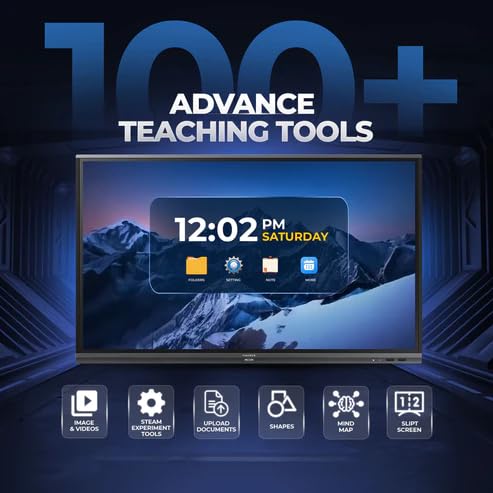
Bild 3.2: Sida view med detaljerade anslutningsalternativ. Den här bilden visar strömförsörjningsingången, VGA-anslutningen, OPS-kortplatsen, anslutningsporten och de främre kontakterna för enkel åtkomst.
- OPS-kortplats: För integration av en valfri OPS-modul (Open Pluggable Specification).
- VGA-anslutning: För traditionell videoingång.
- Strömförsörjning: Huvudströmingång.
- Främre kontakter: Lättillgängliga portar för kringutrustning.
4. Installation och installation
Följ dessa steg för korrekt installation av din MAXHUB interaktiva plattskärm:
- Uppackning: Ta försiktigt ut panelen ur förpackningen. Spara allt förpackningsmaterial för framtida transport eller förvaring.
- Montering: Montera panelen ordentligt med ett kompatibelt VESA-väggfäste eller golvstativ (säljs separat). Se till att monteringsytan kan bära panelens vikt.
- Anslutningsström: Anslut strömkabeln till panelens strömingång och sedan till ett jordat eluttag.
- Ansluta kringutrustning: Anslut nödvändig kringutrustning som datorer, kameror eller externa lagringsenheter till lämpliga portar (HDMI, USB, USB Type-C). Den mångsidiga USB Type-C-porten integrerar 65-watts laddning, video, ljud, pekskärm och internetåtkomstfunktioner i ett enda gränssnitt.
- Första start på: Tryck på strömknappen på panelen eller fjärrkontrollen för att slå på enheten.
5. Bruksanvisning
MAXHUB interaktiva plattskärm erbjuder ett användarvänligt gränssnitt och avancerade funktioner för olika tillämpningar.
5.1 Grundläggande användning
- Ström på/av: Använd strömknappen på panelen eller fjärrkontrollen.
- Källval: Navigera genom ingångskällor (HDMI, VGA, OPS) med hjälp av ingångsknappen på fjärrkontrollen eller skärmmenyn.
- Beröringsinteraktion: Använd fingret eller den medföljande pennan för direkt interaktion med skärmen. Panelen har en skrivfördröjning på mindre än 40 ms för en naturlig skrivupplevelse.
5.2 avancerade funktioner
Figur 5.1: Display som visar en mängd olika avancerade undervisningsverktyg. Den här bilden visar funktioner som bild- och videointegration, STEAM-experimentverktyg, dokumentuppladdning, former, tankekartläggning och delad skärm.
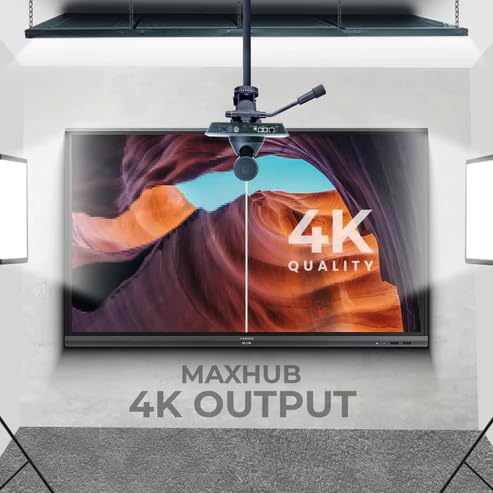
- Professionell 4K-skärm: Upplev hög färgnoggrannhet (AE≤2) och ett brett NTSC-färgomfång på 72 % för livfulla bilder.
- Förinstallerade kursleveransappar: Använd inbyggda applikationer och widgetar för produktiv undervisning och presentationer.
- Ögonvårdsteknik: Har TUV Low Blue-ljus och TUV flimmerfri teknik med sensor för omgivande ljus och antireflexbehandlat glas för att minska ögonbelastningen.
- Responsiv hårdvara: Utrustad med en kraftfull inbyggd 2.0 GHz fyrkärnig processor och 4 GB RAM, tillsammans med ett snabbt 1000Base-T nätverkskort för smidig prestanda.
- Hygienisk design: Innehåller SGS-certifierade antibakteriella komponenter för en renare miljö.

Figur 5.2: Den interaktiva plattskärmen som används i en hybridundervisningsmiljö. Denna bild visar dess lämplighet för både fysiska och online-utbildningsmiljöer.
6. Underhåll och skötsel
Regelbundet underhåll säkerställer din interaktiva platta skärms livslängd och optimal prestanda.
- Rengöring av skärmen: Använd en mjuk, luddfri trasa något damprengörs med ett icke-slipande, skärmsäkert rengöringsmedel. Spraya inte rengöringsmedlet direkt på skärmen.
- Rengöring av kroppen: Torka av utsidan med en torr, mjuk trasa. Undvik starka kemikalier.
- Ventilation: Se till att ventilationshålen är fria från damm och skräp för att förhindra överhettning.
- Programuppdateringar: Kontrollera och installera regelbundet programuppdateringar för att säkerställa optimal prestanda och säkerhet.
7. Felsökning
Det här avsnittet behandlar vanliga problem som du kan stöta på med din MAXHUB interaktiva plattskärm.
| Problem | Möjlig orsak | Lösning |
|---|---|---|
| Ingen kraft | Strömkabeln är frånkopplad; Problem med strömuttaget. | Kontrollera strömkabelanslutningen; prova ett annat uttag. |
| Ingen display | Felaktig ingångskälla vald; Problem med kabelanslutningen. | Verifiera ingångskällan; Kontrollera HDMI/VGA/USB-C-kabelanslutningarna. |
| Pekskärmen svarar inte | Kalibrering behövs; Programvarufel. | Kalibrera om pekskärmen via inställningar; Starta om panelen. |
| Dålig bildkvalitet | Upplösningen misslyckades; Smutsig skärm. | Justera skärmupplösningen på den anslutna enheten; Rengör skärmen. |
8. Tekniska specifikationer
| Särdrag | Specifikation |
|---|---|
| Stämpla | MAXHUB |
| Modellnummer | MaxHub interaktiv plattskärm 75" | OPS |
| Displaystorlek | 75 tum |
| Displayteknik | LCD |
| Skärmupplösning | 3840 x 2160 (4K UHD) |
| Svarstid | 40 millisekunder |
| CPU | 2.0 GHz fyrkärnig |
| RAM | 4 GB |
| Anslutningsmöjligheter | Wi-Fi, USB typ-C, HDMI, USB 3.0 |
| Specialfunktioner | Ultrabred skärm, TUV Low Blue Light, TUV flimmerfri, antireflexbeständigt glas, SGS-certifierade antibakteriella komponenter |
| Paketets mått | 180 x 114 x 20 cm |
9. Garantiinformation
MAXHUB interaktiva plattskärm 75" levereras med en standardtillverkargaranti. Se garantikortet som medföljer din produkt för specifika villkor, inklusive täckningens varaktighet och begränsningar.
Ett utökat garantialternativ kan vara tillgängligt. För mer information, vänligen kontakta din återförsäljare eller besök den officiella MAXHUB-webbplatsen. webplats.
10. Kundsupport
För teknisk support, service eller ytterligare frågor, vänligen kontakta MAXHUBs kundsupport via följande kanaler:
- Webplats: Besök den officiella MAXHUB webwebbplats för vanliga frågor, drivrutiner och supportresurser.
- E-post: Se produktdokumentationen för supportens e-postadress.
- Telefon: Kontakta kundtjänsten som finns på din produkts förpackning.
Ha produktens modellnummer (MaxHub Interactive Flat Panel 75" | OPS) och serienummer till hands när du kontaktar supporten.