
1. Introduktion
Den här manualen innehåller detaljerade instruktioner för hur du konfigurerar och använder din Creative Live! Meet 4K UHD-konferens. Webkam (modell VF0950). Läs noggrant igenom denna manual innan du använder enheten för att säkerställa optimal prestanda och korrekt hantering.

Figur 1: Creative Live! Meet 4K UHD-konferensen Webkam
2. Vad finns i lådan
Kontrollera att alla artiklar finns i paketet:
- Kreativ live! Möt 4K UHD-konferensen Webkam
- Snabbstartguide
3. Inställning
3.1 Ansluta Webkam
- Låt kreativiteten leva! Möt 4K webkameran säkert placerad ovanpå din skärm eller en plan yta. Det justerbara klämman möjliggör stabil placering.
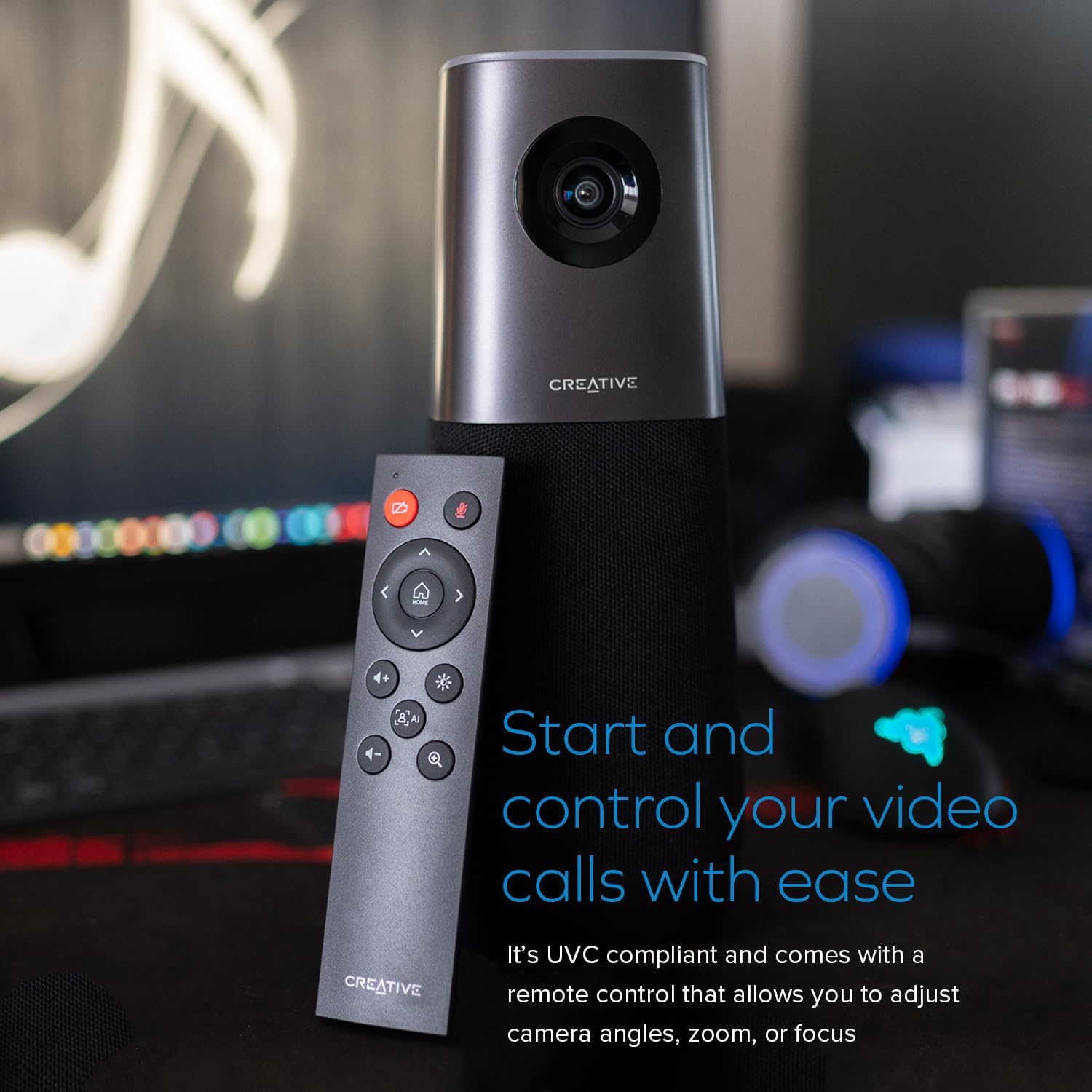
- Anslut webkameran till din dator med den medföljande USB-kabeln. webKameran är UVC-kompatibel och kräver ingen installation av ytterligare drivrutiner för grundläggande funktioner.
- De webKameran är kompatibel med PC- och Mac-operativsystem.
- Öppna ditt föredragna videokonferensprogram (t.ex. Zoom, Skype, WebEx. Teams) och välj Creative Live! Meet 4K som din video- och ljudinmatningsenhet.
Video 1: Demonstrerar anslutning av webkamera, justering av ringbelysningen och grundläggande fjärrkontrollfunktioner som vända, spegla och zooma.
4. Användning av Webkam
4.1 4K UHD-videokvalitet
Creative Live! Meet 4K levererar 4K UHD-upplösning på 2160p vid 30 bilder per sekund, vilket ger mycket detaljerade och smidiga bilder för dina konferenser och streamar.

Figur 2: Illustrerar 4K UHD-skärpan hos webkamerans videoutgång.
4.2 E-PTZ och digital zoom
Använd funktionen elektronisk panorering, lutning och zoom (E-PTZ) med 7X digital zoom för att justera din viewDetta gör att du kan rama in deltagarna optimalt, från en grupppresentation till en närbild huvud mot axel view, utan att fysiskt flytta enheten.

Figur 3: Demonstrerar vidvinkel view och digitala zoomfunktioner för olika inramningsbehov.
4.3 Bred Viewing vinkel
De webkameran har ett brett viewen vinkel på 115°, vilket säkerställer omfattande täckning lämplig för flera deltagare eller för att fånga ett brett visuellt område.
Figur 4: Visar det omfattande fältet av view tillhandahålls av 115° vidvinkelobjektivet.
4.4 Inbyggda mikrofoner och högtalare
Utrustad med fyra ultrakänsliga rundstrålande mikrofoner, webKameran fångar din röst tydligt och korrekt. Den inbyggda högtalaren ger naturlig och realistisk ljudåtergivning.

Figur 5: Visar den inbyggda mikrofonuppsättningen och högtalaren för integrerat ljud.
4.5 AI-teknik och SmartComms-kit
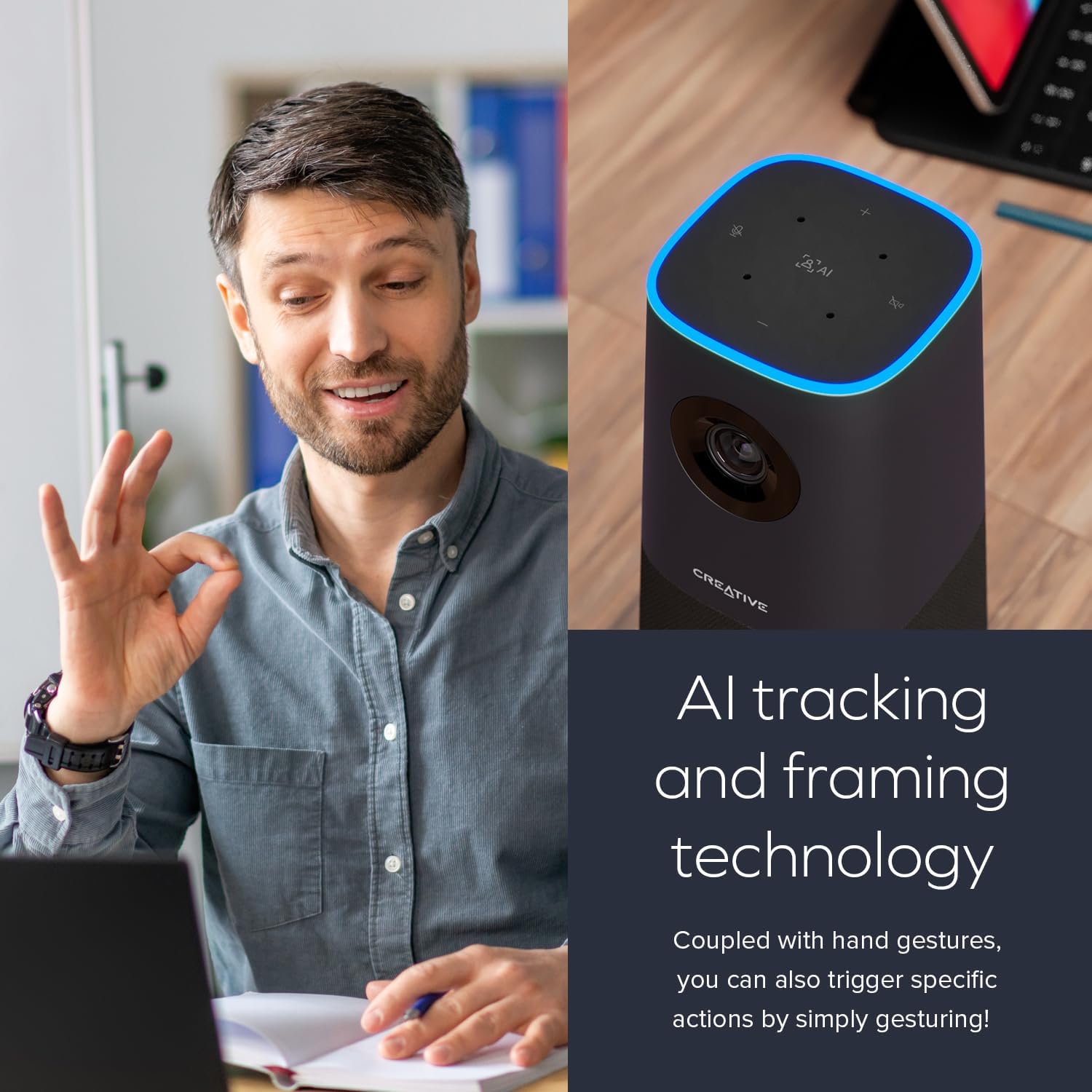
De webKameran har AI-spårnings- och kompositionsteknik för att hålla motivet i fokus. För Windows-användare inkluderar den nedladdningsbara Creative-appen SmartComms Kit, som erbjuder funktioner som NoiseClean-out för att minska bakgrundsbrus för tydligare kommunikation.
Figur 6: Illustrerar AI-spårnings- och inramningsfunktionerna hos webglas.

Figur 7: Visar Creative-appens gränssnitt för att hantera SmartComms-funktioner.
Video 2: Belyser 4K-upplösning, 120-graders synfält och autofokusfunktioner hos en 4K-kamera webglas.
5. Underhåll
5.1 Rengöring
För att bibehålla optimal bildkvalitet, rengör försiktigt webkameralinsen med en mjuk, luddfri trasa. Undvik att använda starka kemikalier eller slipande material som kan repa linsen eller skada enheten.
5.2 Förvaring
Förvara den när den inte används webFörvara kameran på en sval, torr plats, skyddad från direkt solljus och extrema temperaturer.
6. Felsökning
6.1 Ingen video-/ljudutgång
- Se till att USB-kabeln är ordentligt ansluten till båda webkameran och din dator.
- Verifiera att webkameran är vald som primär video- och ljudenhet i operativsysteminställningarna och i ditt videokonferensprogram.
- Försök att ansluta webkameran till en annan USB-port på din dator.
- Starta om datorn och videokonferensprogrammet.
6.2 Dålig bildkvalitet
- Se till att linsen är ren och fri från damm eller fläckar.
- Kontrollera inställningarna för ditt videokonferensprogram för att bekräfta att 4K-upplösning är vald, om det stöds.
- Se till att det finns tillräckligt med belysning i din omgivning.
6.3 Problem med AI-spårning
- Se till att du befinner dig inom optimal räckvidd och sikt för webkamerans AI-spårning.
- Kontrollera om det finns några hinder framför kameran.
- Uppdatera Creative-appen för Windows till den senaste versionen för att säkerställa optimal AI-prestanda.
7. Specifikationer
| Särdrag | Detalj |
|---|---|
| Produktens mått | 3.85 x 3.85 x 10 tum |
| Objektets vikt | 3.32 pund |
| Modellnummer | VF0950 |
| Tillverkare | Creative Labs |
| Videoupplösning | 4K UHD (2160p vid 30 bilder per sekund) |
| Digital zoom | 7X |
| Viewing vinkel | 115° |
| Mikrofoner | 4 x Omnidirektionell |
| Kompatibilitet | PC, Mac (UVC-kompatibel) |
8. Garanti och support
För garantiinformation och teknisk support, vänligen se den officiella Creative Labs-webbplatsen. webwebbplatsen eller kontakta deras kundtjänst. Detaljer finns vanligtvis i snabbstartsguiden som medföljer din produkt.