
VITURE V1251
VITURE Luma Pro XR-glasögon bruksanvisning
Modell: V1251
Märke: VITURE
1. Introduktion
VITURE Luma Pro XR-glasögonen är utformade för att ge en oöverträffad utökad verklighetsupplevelse och erbjuder en stor, skarp virtuell skärm för underhållning, spel och produktivitet. Med avancerad optisk teknik, överlägset ljud och bred kompatibilitet syftar dessa glasögon till att förändra hur du interagerar med digitalt innehåll.

Bild: VITURE Luma Pro XR-glasögonen, utställdaasing deras eleganta design och blåtonade linser.
Nyckelfunktioner:
- 1200P ultraskarp skärm: Upplev en 152-tums virtuell skärm med exceptionell skärpa, ännu skarpare än tidigare modeller.
- Immersive Visuals: Njut av ett 52-graders fält av View (FOV), 1000 nits ljusstyrka och en uppdateringsfrekvens på 120 Hz för livfull och jämn grafik.
- Komfort och passform: Utformade för komfort hela dagen med flexibla armar, magnetiska ergonomiska näskuddar och lutningsbara skalmar. Finns i två storlekar för att passa olika IPD-intervall.
- HARMAN-ljud: Integrerat ljudsystem konstruerat av HARMAN för rikt, uppslukande ljud med förbättrad bas och krispiga diskantregistren.
- Avancerad programvara: Har världens första realtidskonvertering från 2D till 3D och funktioner för flera skärmar via SpaceWalker-appen för ökad produktivitet.
- Dynamiska ljuseffekter: Anpassningsbar RGB-belysning för en personlig estetik.
- Inbyggd justering av myopi: Justera fokus upp till -4.0 dioptrier direkt på glasögonen, vilket eliminerar behovet av receptinlägg för många användare.
- Elektrokrom film: Mörklägg linserna direkt för total fokus och avskildhet med ett enda tryck.
2. Vad finns i lådan
När du öppnar förpackningen med dina VITURE Luma Pro XR-glasögon, se till att alla följande artiklar finns med:
- VITURE Luma Pro XR-glasögon x 1
- Utbytbara nässkydd x 3
- USB-C till magnetisk kontaktkabel (1.2 m) x 1
- Glasögonfodral x 1
- Glasögonduk x 1
- Hårvänligt överdrag x 1
- Snabbstartguide x 1
- Säkerhetsriktlinje x 1
3. Inställning
Installationen av dina VITURE Luma Pro XR-glasögon är utformad för att vara enkel och erbjuder plug-and-play-kompatibilitet med en mängd olika enheter.
3.1 Första anslutningen
Anslut VITURE Luma Pro XR-glasögonen till din kompatibla enhet (iPhone 15/16, Android-telefon med DP-utgång, Mac, PC, Steam Deck, Switch 2 eller andra spelkonsoler) med den medföljande USB-C till magnetisk anslutningskabel. Glasögonen är utformade för sömlös anslutning utan komplicerade installationsprocedurer.
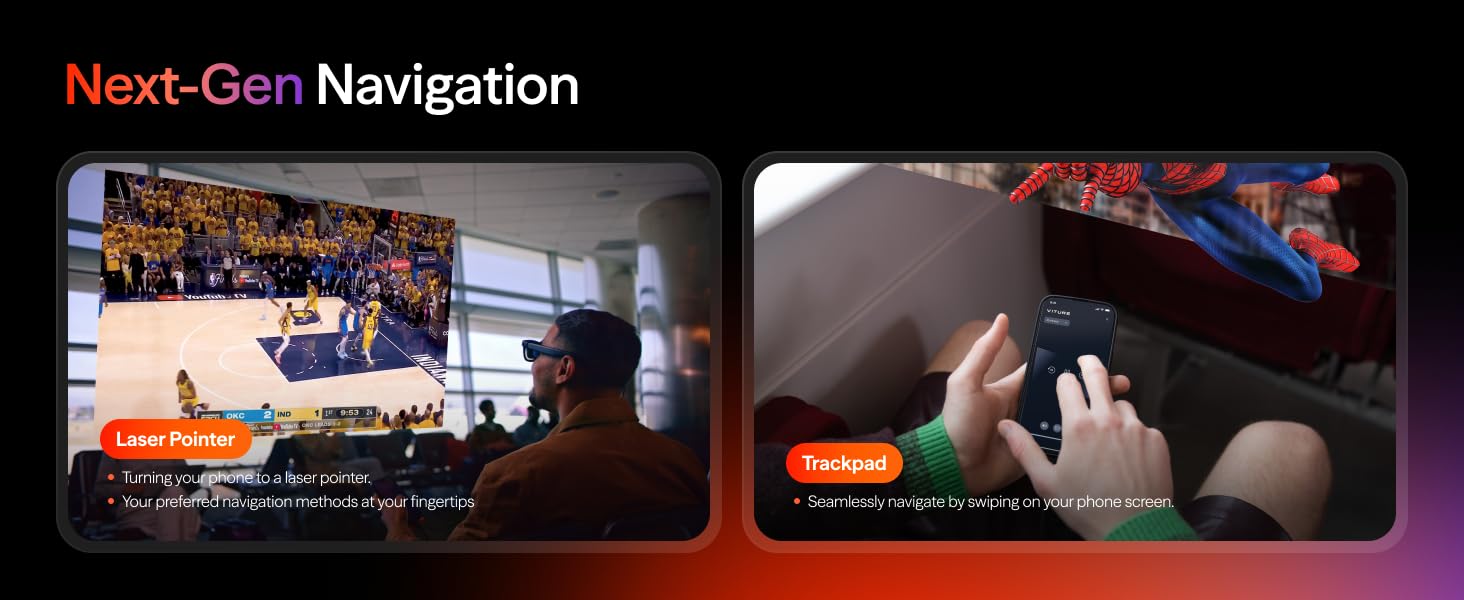
Bild: Diagram som illustrerar den breda kompatibiliteten mellan VITURE Luma Pro XR-glasögon och olika enheter, inklusive bärbara datorer, telefoner och spelkonsoler.
3.2 Justering för komfort och syn
- Nässkydd: Välj den bekvämaste näskudden bland de tre medföljande alternativen och fäst den på glasögonen.
- Justerbara skalmar med lutning: Justera vinkeln på skalmarna för att uppnå en perfekt och säker passform på ditt ansikte.
- Justering av närsynthet: Om du har närsynthet, vrid justeringsrattarna på glasögonen för att få tydlig syn. Glasögonen stöder upp till -4.0 dioptrier. För styrkor starkare än -4.0D eller med astigmatism finns en magnetisk båge med styrka tillgänglig separat.
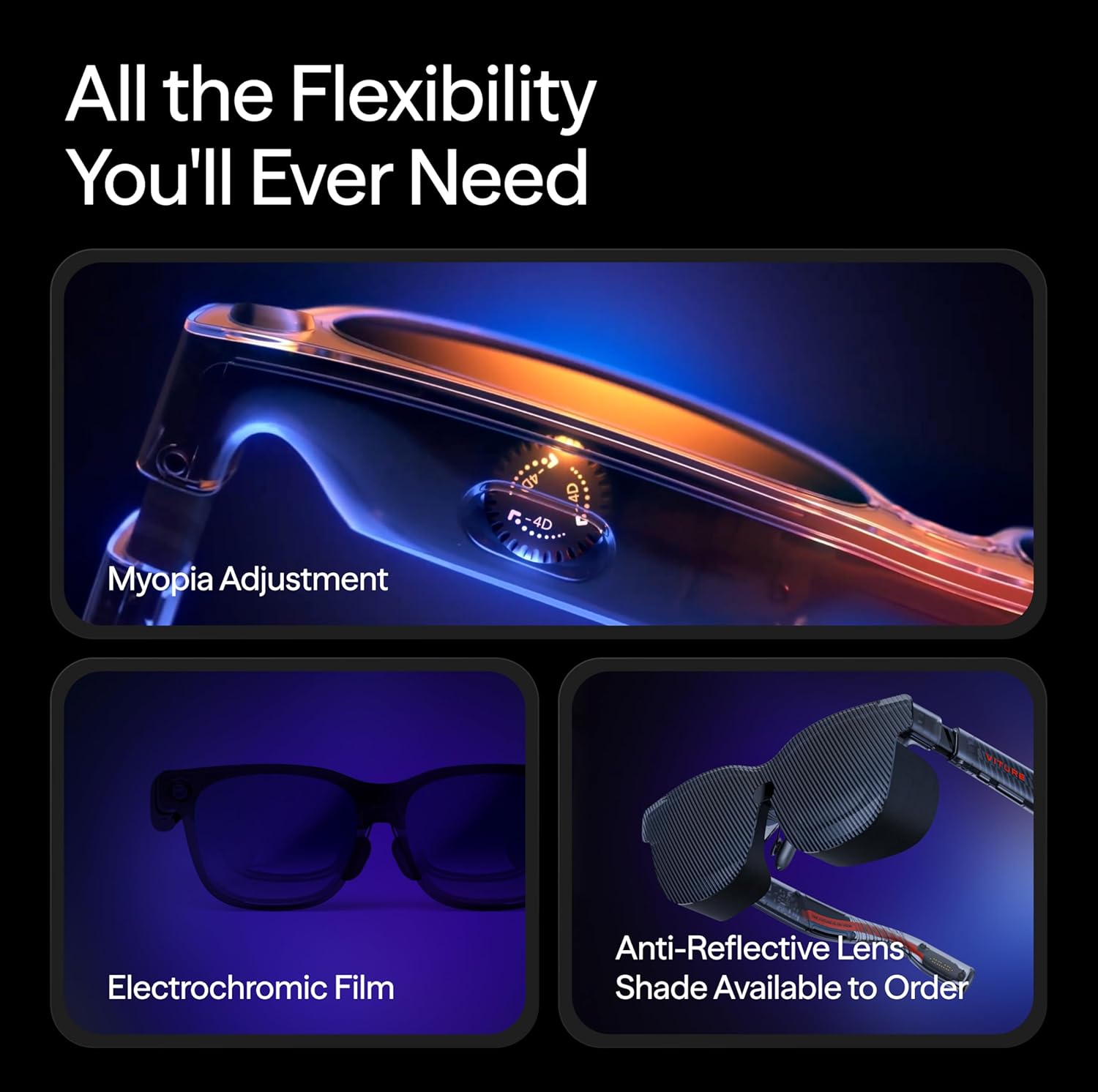
Bild: Närbild view av justeringsratten för myopi och den elektrokroma filmfunktionen på VITURE Luma Pro XR-glasögonen.
3.3 Programvaruinstallation (valfritt)
För avancerade funktioner som produktivitet från flera skärmar och realtidskonvertering från 2D till 3D, ladda ner och installera SpaceWalker-appen på din kompatibla enhet. Den här appen förbättrar XR-upplevelsen genom att tillhandahålla ytterligare funktioner och anpassningsalternativ.
4. Bruksanvisning
VITURE Luma Pro XR-glasögonen är utformade för intuitiv användning, så att du enkelt kan styra dina viewerfarenhet.
4.1 Displaykontroll
- Ström på/av: Glasögonen slås vanligtvis på automatiskt när de ansluts till en kompatibel enhet. Koppla ur för att stänga av.
- Justering av ljusstyrka: Använd kontrollerna på glasögonen (se snabbstartsguiden för exakt knappmappning) för att justera skärmens ljusstyrka upp till 1000 nits för optimal viewi olika ljusförhållanden.
- Elektrokrom film: Tryck på den avsedda kontrollen för att aktivera den elektrokroma filmen, vilket omedelbart mörkar linserna för en mer uppslukande och privat upplevelse. viewerfarenhet.
- 2D-till-3D-konvertering: Använd realtidskonverteringsfunktionen från 2D till 3D via SpaceWalker-appen eller dedikerade kontroller för att omvandla standardinnehåll till en uppslukande 3D-upplevelse.
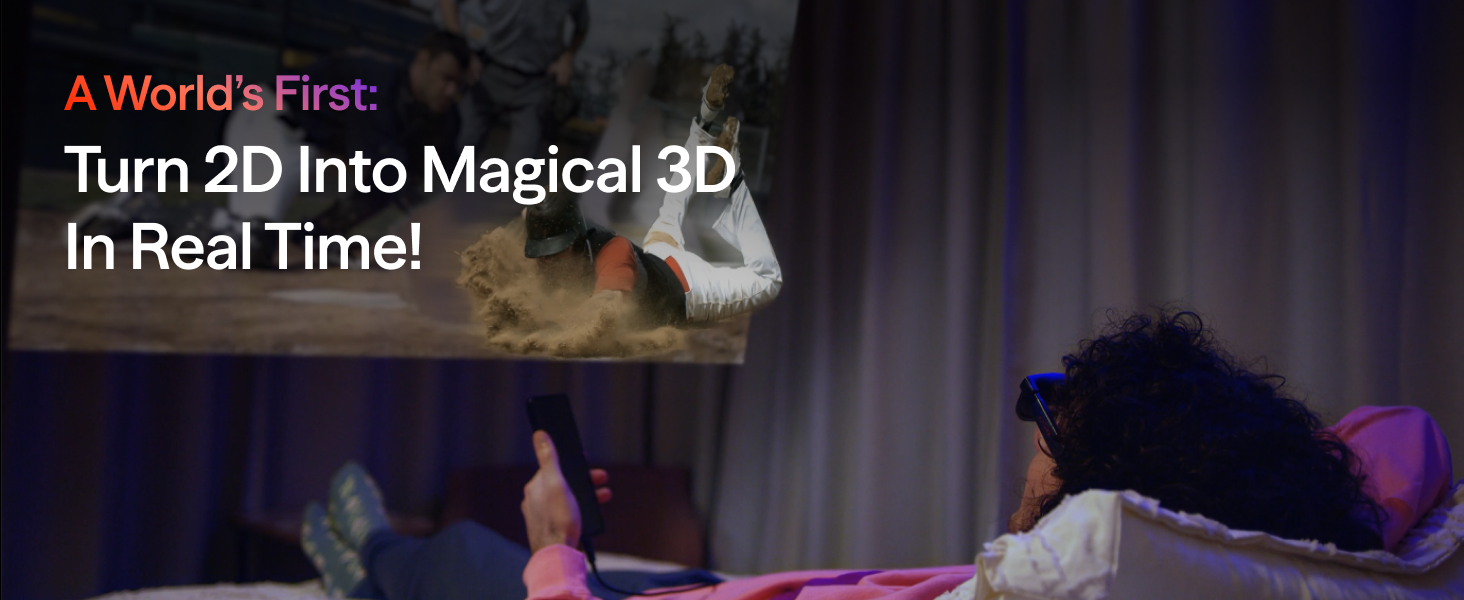
Bild: Illustration av de olika kontrollerna på VITURE Luma Pro XR-glasögonen, inklusive ström, ljusstyrka och 3D-knapp.
4.2 Ljudupplevelse
Det integrerade HARMAN-ljudsystemet levererar högkvalitativt ljud. Justera volymen med hjälp av kontrollerna på glasögonen eller din anslutna enhet. Se till att glasögonen är korrekt placerade för bästa möjliga ljudutgång.
4.3 Flerskärmsläge och navigering
- SpaceWalker-appen: Använd SpaceWalker-appen för att skapa en panoramaarbetsyta med flera skärmar och upp till tre virtuella skärmar från din Mac eller PC. Utforska vertikala, horisontella eller kodlägen för optimerad produktivitet.
- Navigering: Navigera i den virtuella miljön med hjälp av din telefon som laserpekare eller styrplatta, vilket ger sömlös interaktion med det visade innehållet.

Bild: En användare interagerar med flera virtuella skärmar som visas genom VITURE Luma Pro XR-glasögonen och demonstrerar funktionen för flera skärmar.
5. Underhåll
Korrekt underhåll säkerställer lång livslängd och optimal prestanda för dina VITURE Luma Pro XR-glasögon.
5.1 Rengöring
- Linser: Använd den medföljande glasögonduken för att försiktigt torka av linserna. För envisa fläckar, torka försiktigt avampRengör trasan med en linsrengöringslösning som är speciellt utformad för optiska ytor. Undvik att använda slipande material eller starka kemikalier.
- Ram: Torka av ramen med en mjuk, torr trasa. Vid behov, torka lätt avamp trasa kan användas, följt av omedelbar torkning.
5.2 Förvaring
När de inte används, förvara glasögonen i det medföljande glasögonfodralet för att skydda dem mot damm, repor och stötar. Undvik att utsätta glasögonen för extrema temperaturer eller direkt solljus under längre perioder.
5.3 Allmän vård
- Undvik att tappa glasögonen eller utsätta dem för hårda stötar.
- Försök inte att ta isär eller reparera glasögonen själv, eftersom det upphäver garantin och kan orsaka skador.
- Håll den magnetiska kontakten ren och fri från skräp för att säkerställa en tillförlitlig anslutning.
6. Felsökning
Det här avsnittet behandlar vanliga problem som du kan stöta på med dina VITURE Luma Pro XR-glasögon.
6.1 Visningsproblem
- Ingen skärm/svart skärm: Se till att glasögonen är ordentligt anslutna till din enhet och att enheten är påslagen och matar ut video. Kontrollera att kabeln inte är skadad.
- Suddig bild/otydlig text: Justera rattarna för närsynthet på glasögonen så att de matchar din receptbelagda styrka. Se till att glasögonen är korrekt placerade i ansiktet och att näskuddarna passar dig. Om du använder SpaceWalker-appen, se till att den är uppdaterad till den senaste versionen.
- Skärmflimmer/förvrängning: Försök att återansluta glasögonen. Se till att enhetens skärminställningar är kompatibla med glasögonens upplösning och uppdateringsfrekvens (1200p, 120Hz). Uppdatera alla relevanta drivrutiner eller programvara på din anslutna enhet.
- Bilden fyller inte skärmen/delvis View: Detta kan ibland inträffa med visst innehåll eller vissa appar. Se till att SpaceWalker-appen är uppdaterad och försök att justera skärminställningarna i appen eller på din anslutna enhet.
6.2 Ljudproblem
- Inget ljud: Kontrollera volymnivåerna på både glasögonen och din anslutna enhet. Se till att glasögonen är valda som ljudutgångsenhet på ditt system.
- Låg volym/dålig kvalitet: Se till att glasögonen sitter korrekt på öronen. Kontrollera om det finns några hinder i högtalarområdet.
6.3 Anslutningsproblem
- Intermittent anslutning: Se till att den magnetiska kontakten är ren och sitter ordentligt. Undvik att böja eller belasta kabeln.
- Enheten känner inte igen glasögon: Försök att starta om den anslutna enheten. Se till att enhetens USB-C-port stöder DisplayPort Alternate Mode (DP Alt Mode) för videoutgång.
6.4 Programvaru-/appproblem
- SpaceWalker-appen fungerar inte: Se till att appen är uppdaterad till den senaste versionen. Försök att tvångsstänga och öppna appen igen. Installera om appen om problemen kvarstår.
- Problem med lagg/prestanda: Se till att din anslutna enhet uppfyller minimikraven för SpaceWalker-appen och det innehåll du använder. viewStäng onödiga bakgrundsprogram.
Om du fortsätter att uppleva problem efter att ha försökt dessa felsökningssteg, vänligen se de officiella VITURE-supportresurserna eller kontakta kundtjänst.
7. Specifikationer
Detaljerade tekniska specifikationer för VITURE Luma Pro XR-glasögonen:
| Särdrag | Specifikation |
|---|---|
| Produktens mått | 6.1 x 1.97 x 2.22 tum |
| Objektets vikt | 2.79 uns |
| Artikelnummer | V1251 |
| Skärmupplösning | 1200p (virtuell 152" vid 3M) |
| Ljusstyrka | Upp till 1000 nits |
| Uppdateringshastighet | 120 Hz |
| Fält av View (FOV) | 52° |
| Justering av närsynthet | Upp till -4.0D inbyggt |
| Audio | HARMAN-ljud |
| Anslutningsmöjligheter | USB-C med DisplayPort-utgång |
| Tillverkare | VITURE Inc. |
8. Garanti och support
VITURE erbjuder en begränsad garanti för Luma Pro XR-glasögonen mot defekter i material och utförande vid normal användning. Se det officiella dokumentet med säkerhetsriktlinjer som medföljer i paketet för detaljerade garantivillkor.
8.1 Officiell dokumentation
För fullständig information, vänligen se de officiella PDF-dokumenten:
8.2 Kundsupport
För ytterligare hjälp, teknisk support eller garantianspråk, besök den officiella VITURE-butiken eller kontakta VITURES kundtjänst via deras officiella kanaler. Du hittar mer information och supportresurser på VITURE-butik på Amazon.