
1. Introduktion
Denna användarmanual ger detaljerade instruktioner för installation, drift och underhåll av din BOXPUT Q11 Android TV Box. Q11 är en högpresterande streamingspelare med Amlogic S905X4 fyrkärnig processor, Android 11.0 operativsystem och stöd för 8K och 4K UHD videostreaming. Den inkluderar dual-band Wi-Fi (2.4/5 GHz) och en 1000M Ethernet-port för stabil nätverksanslutning, tillsammans med en IRI Voice Remote för bekväm kontroll. Läs denna manual noggrant för att säkerställa korrekt användning och för att maximera din ... viewerfarenhet.

Bild: BOXPUT Q11 Android TV Box, dess IRI-röstfjärrkontroll och produktförpackningen, som visarasinenhetens eleganta design och medföljande tillbehör.
2. Paketets innehåll
Kontrollera att alla artiklar som listas nedan ingår i ditt produktpaket:
- 1 x BOXPUT Q11 Android TV-box
- 1 x IRI BT röstfjärrkontroll
- 1 x amerikansk nätadapter
- 1 x HDMI-kabel
- 1 x Användarmanual

Bild: En visuell representation av BOXPUT Q11 TV-boxen och dess medföljande tillbehör: TV-boxen, fjärrkontrollen, användarmanualen, nätadaptern och HDMI-kabeln.
3. Produkt överview
BOXPUT Q11 har en kompakt design med viktiga portar för anslutning. Bekanta dig med enhetens layout och tillgängliga anslutningar.
Enhetsportar och gränssnitt:
- LAN 1000M: Gigabit Ethernet-port för trådbunden nätverksanslutning.
- AV-utgång: För anslutning till äldre TV-apparater.
- Optisk ljudutgång (SPDIF): För digital ljudanslutning.
- HDMI: För anslutning till moderna skärmar.
- DC 5V: Strömingångsport.
- Micro SD -kortplats: Stöder upp till 128 GB för utökad lagring.
- USB 2.0: Standard USB-port för kringutrustning.
- USB 3.0: Höghastighets-USB-port för snabbare dataöverföring.
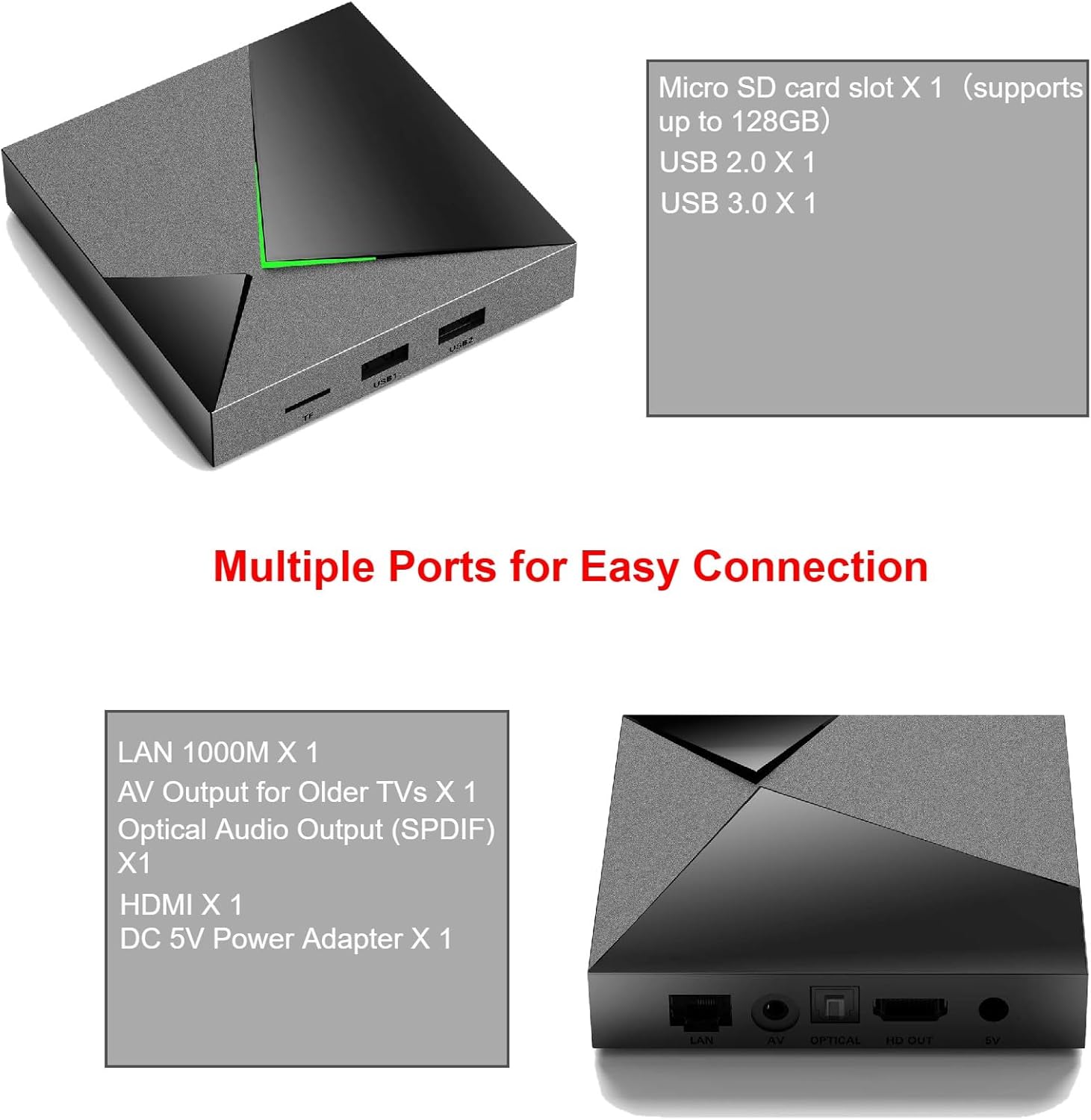
Bild: Ett detaljerat diagram som illustrerar de olika in- och utgångsportarna på BOXPUT Q11 Android TV Box, inklusive LAN, AV, optisk, HDMI, DC 5V, Micro SD, USB 2.0 och USB 3.0.
4. Inställning
Följ dessa steg för att konfigurera din BOXPUT Q11 Android TV Box:
- Anslut till TV:n: Anslut ena änden av den medföljande HDMI-kabeln till HDMI-porten på Q11 TV-boxen och den andra änden till en ledig HDMI-ingång på din TV.
- Anslut ström: Anslut den amerikanska nätadaptern till DC 5V-porten på Q11 TV-boxen och anslut sedan adaptern till ett vägguttag.
- Nätverksanslutning (valfritt):
- Trådbunden: För en stabil anslutning, anslut en Ethernet-kabel från din router till LAN 1000M-porten på Q11 TV-boxen.
- Trådlös: Om du använder Wi-Fi konfigurerar du detta efter den första uppstarten.
- Ström på: Slå på din TV och välj rätt HDMI-ingångskälla. Q11 TV-boxen bör starta automatiskt och visa startskärmen.
- Initial konfiguration: Följ anvisningarna på skärmen för att slutföra den första installationen, inklusive språkval, Wi-Fi-anslutning (om du inte använder Ethernet) och inloggning till Google-konto.

Bild: BOXPUT Q11 TV-box placerad framför en TV-skärm, som illustrerar en typisk installation för hemunderhållning, med fokus på Android 11 OS, S905X4-processor, Dual WiFi och Bluetooth 4.2-funktioner.
5. Bruksanvisning
När du har konfigurerat kan du navigera i Android TV-gränssnittet med hjälp av IRI BT-röstfjärrkontrollen. Fjärrkontrollen möjliggör intuitiv kontroll och röstkommandon.
Grundläggande navigering:
- Använd riktningsplattan (upp, ner, vänster, höger) för att navigera mellan menyalternativ.
- Tryck på OK för att välja ett objekt.
- Tryck på Tillbaka för att återgå till föregående skärm.
- Tryck på Hem -knappen för att gå till Android TV:s startskärm.
Röststyrning:
Tryck på den dedikerade röstknappen på din IRI BT-röstfjärrkontroll för att aktivera röstkommandon. Tala tydligt in i fjärrkontrollen för att söka efter innehåll, öppna program eller styra uppspelning.
Skärmspegling (Miracast):
Q11 har stöd för skärmspegling med ett klick, vilket gör att du kan casta spel eller livesport från din kompatibla telefon eller surfplatta direkt till din TV. Du kan komma åt Miracast-funktionen från enhetens inställningar eller en dedikerad app.
6. Anslutningsmöjligheter
BOXPUT Q11 erbjuder robusta anslutningsmöjligheter för att säkerställa en smidig streamingupplevelse.
Wi-Fi-anslutning:
Enheten stöder dual-band 2.4 GHz och 5 GHz Wi-Fi, vilket ger flexibilitet och förbättrad prestanda i överbelastade trådlösa miljöer. Så här ansluter du till Wi-Fi:
- Gå till Inställningar på startskärmen.
- Välja Nätverk & Internet.
- Välj önskat Wi-Fi-nätverk från listan.
- Ange Wi-Fi-lösenordet om du uppmanas.
Ethernet-anslutning:
För den mest stabila och snabba anslutningen, använd den inbyggda 1000M Gigabit Ethernet-porten. Anslut bara en Ethernet-kabel från din router till LAN-porten på Q11 TV-boxen. Enheten kommer automatiskt att upptäcka och använda den trådbundna anslutningen.
Bluetooth:
Q11 har Bluetooth-anslutning, främst för röstfjärrkontrollen IRI BT. Den kan också användas för att ansluta andra kompatibla Bluetooth-tillbehör.
7. 8K/4K UHD-strömning
Upplev innehåll i ultrahög upplösning med BOXPUT Q11, designad för att leverera fantastiska bilder.
8K@60fps-utgång:
Streamingboxen Q11 stöder 8K-upplösning med 60 bilder per sekund, vilket ger exceptionell detaljrikedom och skärpa. Detta kräver en 8K-kompatibel TV och 8K-innehåll.
HDR (High Dynamic Range):
Njut av ljusare, mer realistiska färger och större detaljer med HDR-stöd. Den här tekniken förbättrar kontrasten och färgnoggrannheten hos kompatibelt innehåll.

Bild: En visuell jämförelse som visar den förbättrade skärpan och detaljrikedomen i 8K HDR jämfört med HD- och 4K-upplösningar, med framhävning av de livfulla färgerna och den skarpare bildkvaliteten.
Avancerade videoformat:
Q11 är kompatibel med avancerade videokodekar inklusive H.265, VP9 och AV1, vilket säkerställer effektiv avkodning av högkvalitativa videoströmmar.

Bild: En illustration som beskriver effektiviteten hos AV1-kodeken (50 % effektivare än H.264, 20 % effektivare än HEVC) och en jämförelse av uppspelning med 60 bilder per sekund på Q11 jämfört med vanliga TV-boxar, vilket visar jämnare rörelse.
8. Avancerade funktioner
VPN-delning:
Q11 TV Box har stöd för delning av VPN-internetåtkomst. Du kan logga in på din VPN-applikation via en Ethernet-anslutning, och Q11 kan sedan fungera som en mjukvaru-Wi-Fi-router för att dela det VPN-skyddade internet med andra enheter i ditt hem.

Bild: Ett diagram som illustrerar hur BOXPUT Q11 kan dela en VPN-anslutning. Q11 ansluter till internet via en 1G-kabel, kör en VPN-app och sänder sedan en 2T2R Wi-Fi-signal till andra enheter, vilket i praktiken fungerar som en VPN-router.
9. Underhåll
För att säkerställa lång livslängd och optimal prestanda för din BOXPUT Q11 Android TV Box, följ dessa underhållsriktlinjer:
- Rengöring: Använd en mjuk, torr trasa för att rengöra enhetens utsida. Undvik att använda flytande rengöringsmedel eller slipande material.
- Ventilation: Se till att enheten placeras i ett välventilerat utrymme för att förhindra överhettning. Blockera inte ventilationsöppningarna.
- Stäng av: När den inte används under längre perioder rekommenderas det att dra ur nätadaptern.
- Programuppdateringar: Kontrollera regelbundet om det finns systemuppdateringar i enhetsinställningarna för att säkerställa att du har de senaste funktionerna och säkerhetsuppdateringarna.
10. Felsökning
Om du stöter på problem med din BOXPUT Q11, se följande vanliga problem och lösningar:
- Ingen ström/Ingen display:
- Se till att nätadaptern är ordentligt ansluten till både enheten och ett fungerande eluttag.
- Kontrollera att HDMI-kabeln är korrekt ansluten till både TV-boxen och TV:n, och att rätt HDMI-ingång är vald på din TV.
- Ingen internetanslutning:
- För Wi-Fi, kontrollera dina nätverksinställningar och se till att rätt lösenord har angetts. Försök att starta om routern.
- För Ethernet, se till att kabeln är ordentligt ansluten och att din router fungerar korrekt.
- Fjärrkontrollen svarar inte:
- Kontrollera batterierna i fjärrkontrollen och byt ut dem vid behov.
- Se till att det inte finns några hinder mellan fjärrkontrollen och TV-boxen.
- Om det är en Bluetooth-fjärrkontroll kan du försöka para ihop den igen i enhetens Bluetooth-inställningar.
- Dålig videokvalitet:
- Se till att din internetanslutning är stabil och tillräckligt snabb för streaming med hög upplösning.
- Kontrollera att din TV stöder den upplösning (t.ex. 4K eller 8K) som du försöker streama.
- Kontrollera videoutgångsinställningarna på Q11 TV-boxen.
11. Specifikationer
| Särdrag | Specifikation |
|---|---|
| Stämpla | BOXUTMATNING |
| Modellnummer | Q11 |
| Operativsystem | Android 11.0 |
| Processor | Amlogic S905X4 fyrkärnig |
| RAM | 4 GB |
| ROM | 32 GB |
| Videoutgång | 8K vid 60fps, H.265, VP9, AV1 |
| Anslutningsmöjligheter | Dubbelbands 2.4 GHz/5 GHz Wi-Fi, 1000 Mbps Ethernet, Bluetooth |
| Hamnar | HDMI, USB 2.0, USB 3.0, Micro SD, LAN, AV, Optisk (SPDIF), DC 5V |
| Mått | 7.8 x 5.6 x 2.2 tum |
| Vikt | 1.21 pund (0.55 kilo) |
| Färg | Svart |
| Specialfunktioner | Bekväm kontroll, Enkel att installera, Miracast |
12. Garanti och support
BOXPUT strävar efter att tillhandahålla kvalitetsprodukter och kundnöjdhet. Även om specifika garantidetaljer inte finns i denna manual, inkluderar produkten tillgång till ett vänligt supportteam efter försäljning.
För eventuella frågor, teknisk assistans eller supportbehov, vänligen se kontaktinformationen som medföljde ditt köp eller besök den officiella BOXPUT-webbplatsen. webwebbplats. Vårt supportteam finns tillgängligt för att hjälpa dig med eventuella problem eller frågor gällande din Q11 Android TV Box.

Bild: En person som sitter vid ett skrivbord och använder en dator med TV-boxen BOXPUT Q11 och fjärrkontrollen i närheten, vilket symboliserar lättillgänglig kundsupport och hjälp.