
1. Introduktion
Denna manual innehåller detaljerade instruktioner för installation, drift och underhåll av din GLEDOPTO Tuya SPI Pixel Controller, modell GL-SPI-206P. Denna enhet är utformad för att styra olika typer av adresserbara LED-remsor, inklusive RGBCCT, RGBW och RGB, och erbjuder dynamiska ljuseffekter och smart home-integration via ZigBee-protokollet.
2. Produkt överview
GLEDOPTO GL-SPI-206P är en mångsidig SPI Pixel LED-kontroller som integreras med Tuya/Smart Life-ekosystemet. Den stöder ett brett utbud av digitala LED-remsor och erbjuder avancerade funktioner som dynamiska ljuslägen, musiksynkronisering, segmentstyrning och röststyrningskompatibilitet med plattformar som Google Assistant, Amazon Alexa och Yandex Alice.

Bild 2.1: GLEDOPTO Tuya SPI Pixel Controller GL-SPI-206P. Denna bild visar framsidan view av styrenheten med dess ingångs- och utgångsterminaler, QR-kod för appnedladdning och föreskriftsmarkeringar. En smartphone-skärm som visar styrappens gränssnitt är också synlig.

Bild 2.2: Viktiga funktioner hos GLEDOPTO ZigBee Tuya SPI Pixel Controller. Den här bilden visar funktioner som musiksynkronisering, flera färgscener, segmentstyrning och kompatibilitet med olika IC-chipset, Amazon Alexa, Smart Life och Home Assistant.
3. Specifikationer
| Särdrag | Detalj |
|---|---|
| Produktnamn | Tuya SPI Pixel LED-kontroller |
| Modellnummer | GL-SPI-206P |
| Ingång Voltage | DC 5-24V |
| Max IC-kvantitet | 1000 |
| Total utström | 15A Max |
| Mått | 108 x 45 x 18 mm |
| Driftstemperatur | -20 till 45 °C |
| Protokoll | ZigBee + 2.4G RF |
| LED-remsor som stöds | WS2811, TM1814B (RGBW), TM1934A, SK6812 (RGBW), SK9822, UCS2904B (RGBW), UCS8904B (RGBW), WS2801, LPD6803, LPD8803, WS2805), etc. |
| Material | Polykarbonat |
4. Inställning
4.1. Kopplingsschema
Korrekt kabeldragning är avgörande för att styrenheten och LED-remsorna ska fungera korrekt. Se till att alla anslutningar är säkra och matchar polariteten och dataledningarna för din specifika LED-remstyp.

Bild 4.1: Kopplingsscheman för olika typer av LED-remsor. Den här bilden illustrerar hur man ansluter LED-remsorna WS2811, WS2801 och TM1934A till styrenhetens V+, Data (DI/BI), Klock- (CI) och Jord- (GND) terminaler.
- V+: Anslut till den positiva (+) polen på din likströmskälla.
- V-: Anslut till den negativa (-) polen på din likströmskälla.
- Data1/DI: Anslut till datainmatningslinjen på din LED-remsa.
- Clk1/CI: Anslut till klockingången på din LED-remsa (för remsor som kräver en klocksignal).
- Gnd: Anslut till jordledningen på din LED-remsa och den negativa (-) polen på din likströmsförsörjning.
- Se till att ingångsvolymentage (5–24 V DC) uppfyller kraven för din LED-remsa och strömförsörjning.
4.2. Appinstallation
För att styra GLEDOPTO SPI Pixel Controller, ladda ner Tuya Smart- eller Smart Life-appen till din smartphone eller surfplatta.
- Skanna QR-koden på handkontrollen eller besök smartapp.smart321.com/smartlife för att ladda ner appen.
- Installera appen och registrera ett konto om du inte redan har ett.
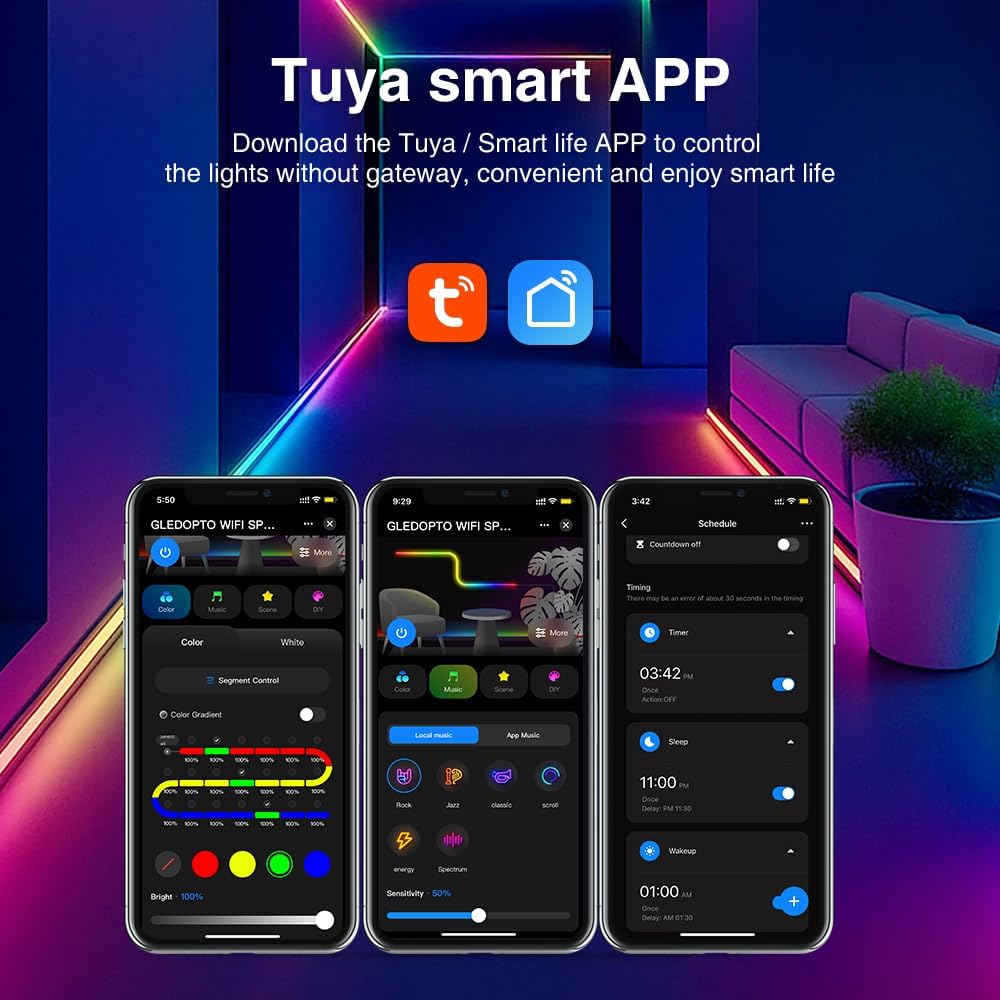
Bild 4.2: Tuya Smart APP-gränssnittet. Den här bilden visar olika kontrollskärmar i Tuya/Smart Life-appen, inklusive färgval, scenlägen och schemaläggningsalternativ.
4.3. Enhetsparning
Följ dessa steg för att para ihop din kontroller med Tuya/Smart Life-appen:
- Se till att din smartphone är ansluten till ett 2.4 GHz Wi-Fi-nätverk.
- Öppna Tuya Smart eller Smart Life-appen.
- Lägg till en ny enhet genom att trycka på "+"-ikonen i det övre högra hörnet.
- Välj "Belysning" eller "LED-styrenhet" från enhetslistan.
- Slå på GLEDOPTO-kontrollen. Om den inte automatiskt går in i parkopplingsläge (indikeras av en blinkande lampa), tryck och håll ner "Push"-knappen på kontrollen i cirka 5–10 sekunder tills indikatorlampan blinkar snabbt.
- Följ instruktionerna på skärmen i appen för att slutföra ihopparningsprocessen.
5. Bruksanvisning
5.1. Dynamiska effekter och anpassning
Kontrollenheten erbjuder över 40 inbyggda dynamiska lägen. Du kan också skapa och anpassa dina egna ljuseffekter via appen.

Bild 5.1: Appgränssnitt för dynamiska effekter att göra egna. Den här bilden visar alternativ för att välja olika dynamiska effekter som Gradient, Hoppa, Andas, Flimmer och anpassa deras hastighet och färger.
- Navigera till avsnittet "DIY" eller "Scene" i appen.
- Välj bland fördefinierade effekter eller välj "Lägg till gör-det-själv" för att skapa en ny.
- Justera parametrar som färg, hastighet och effekttyp för att uppnå önskad belysning.
5.2. Segmentkontroll
Dela upp din LED-remsa i upp till 20 segment för individuell dimning och färgjusteringar, vilket möjliggör invecklade ljusdesigner.

Bild 5.2: Appgränssnitt som demonstrerar segmentkontroll. Bilden visar ett reglage för "Segmentkontroll" och individuella färg-/ljusstyrkekontroller för olika sektioner av en LED-remsa.
- Få åtkomst till funktionen "Segmentkontroll" i appen.
- Definiera antalet segment och deras respektive längder.
- Justera färg och ljusstyrka oberoende av varandra för varje segment.
5.3. Gruppkontroll
Styr flera GLEDOPTO-enheter samtidigt genom att skapa grupper i Tuya/Smart Life-appen.

Bild 5.3: Diagram som illustrerar gruppstyrning. Denna bild visar en husplan med flera GLEDOPTO-enheter (representerade av Wi-Fi-symboler) som styrs från en enda smartphone-app.
- I appen, gå till enhetsinställningarna och välj "Skapa grupp".
- Lägg till andra kompatibla GLEDOPTO-enheter i gruppen.
- Styr alla enheter i gruppen med ett enda kommando.
5.4. Musiksynkronisering
Kontrollen kan synkronisera ljuseffekter med musik, antingen genom att fånga ljud via den inbyggda mikrofonen eller din telefons mikrofon.

Bild 5.4: Appgränssnitt för musiksynkronisering. Den här bilden visar alternativ för "Lokal musik" och "APP-musik" för att skapa rytmiska ljuseffekter baserade på ljudingång.
- Gå till avsnittet "Musik" i appen.
- Välj mellan "Lokal musik" (med telefonens mikrofon) eller "APP-musik" (med handkontrollens inbyggda mikrofon).
- Ljusen kommer att reagera på musikens rytm och takt.
5.5. Avstängningsminnesfunktion
Styrenheten har en avstängningsminnesfunktion med två valfria lägen:

Bild 5.5: Illustration av minneslägen vid avstängning. Ett läge kommer ihåg det senaste tillståndet före strömavbrottet, medan det andra lyser som standard när den slås på. "Tryck"-knappen på kontrollenheten är markerad för lägesval.
- Kom ihåg senaste tillstånd: Styrenheten återgår till sina senaste inställningar (på/av, färg, läge) efter ett strömavbrott.
- Standard På: Styrenheten slås på med en standardinställning när strömmen återställs.
- För att växla mellan dessa lägen, tryck kort på "Push"-knappen på kontrollenheten tre gånger.
5.6. Röststyrning
Integrera din GLEDOPTO-kontroll med populära röstassistenter för handsfree-styrning.
- Se till att din handkontroll är parad med Tuya/Smart Life-appen och länkad till ditt Google Assistant-, Amazon Alexa- eller Yandex Alice-konto.
- Använd röstkommandon som:
- "Alexa, slå på [Enhetsnamn]."
- "Hej Google, ställ in [Enhetsnamn] på blått."
- "Yandex, dimma ner [Enhetsnamn] till 50 %."
6. Underhåll
- Förvara kontrollenheten i en torr miljö, borta från direkt solljus och extrema temperaturer.
- Rengör enheten med en mjuk, torr trasa. Använd inte flytande rengöringsmedel eller lösningsmedel.
- Säkerställ ordentlig ventilation runt styrenheten för att förhindra överhettning.
7. Felsökning
| Problem | Möjlig orsak | Lösning |
|---|---|---|
| LED-remsan lyser inte. | Ingen ström, felaktig kabeldragning, trasig LED-remsa. |
|
| Kontrollenheten kan inte paras ihop med appen. | Felaktigt parkopplingsläge, Wi-Fi-problem, appversion. |
|
| Färgerna är felaktiga eller inkonsekventa. | Felaktig LED-remsa vald i appen, defekt remsa. |
|
| Röststyrningen fungerar inte. | Inte kopplad till röstassistent, felaktigt enhetsnamn. |
|
8. Garanti och support
Garantiinformation för GLEDOPTO Tuya SPI Pixel Controller GL-SPI-206P anges inte uttryckligen i produktinformationen. För specifika garantivillkor eller teknisk support, vänligen kontakta din återförsäljare eller tillverkaren direkt.
För ytterligare hjälp, vänligen kontakta GLEDOPTO-tjänstemannen. webwebbplats eller kontakta deras kundtjänst.