
Introduktion
This manual provides comprehensive instructions for the HP 14-inch Laptop, Model 2026 Essential. It covers initial setup, daily operation, maintenance tips, and troubleshooting common issues. Please read this manual thoroughly to ensure proper use and longevity of your device.

Bild 1: HP 14-inch Essential Laptop highlighting key features like Intel Processor N150, 4GB LPDDR5 RAM, 628GB storage, Windows 11 Pro, HD anti-glare display, Intel Graphics, Wi-Fi 6, Microsoft Copilot Key, HD camera, integrated digital mics, and stereo speakers.
1. Inställning
1.1 Uppackning och paketinnehåll
Carefully unpack your HP 14-inch Laptop and verify all components are present.
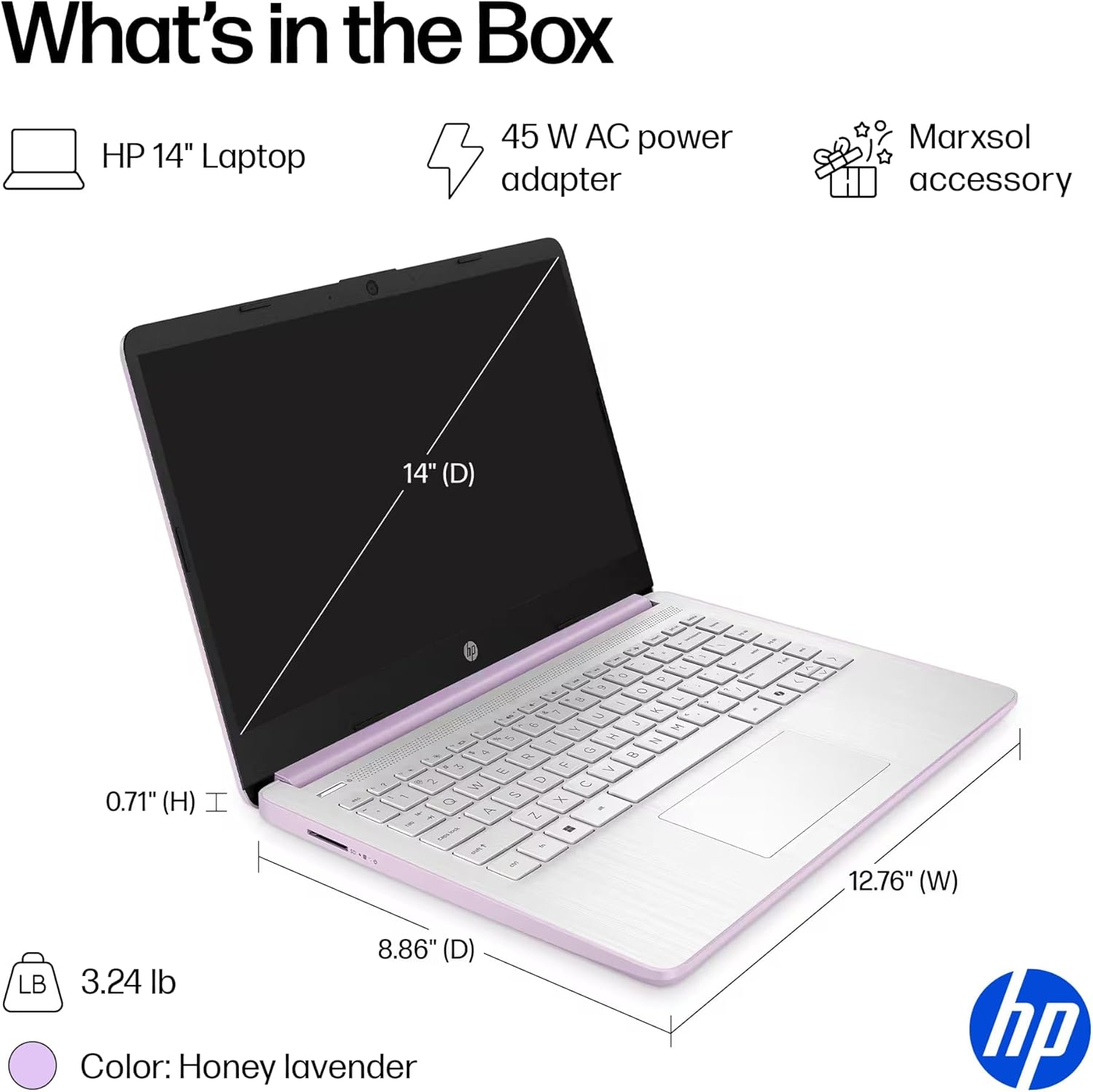
Bild 2: The package includes the HP 14-inch Laptop, a 45W AC power adapter, and the Marxsol accessory bundle. The laptop dimensions are 12.76" (W) x 8.86" (D) x 0.71" (H) and it weighs 3.24 lbs.
Ditt paket bör innehålla:
- HP 14-inch Laptop
- 45W nätadapter
- Marxsol Accessory Bundle:
- 6-in-1 USB-C Docking Station Hub
- 500GB External Drive
- USB-förlängningssladd
- HDMI-kabel
- Musmatta
- Trådlös mus

Bild 3: The Marxsol accessory bundle includes a 6-in-1 USB-C Docking Station, Wireless Mouse, Mouse Pad, USB Extension Cable, HDMI Cable, and a 500GB External Drive.
1.2 Ansluta ström
Connect the AC power adapter to the laptop's AC Smart pin port and then plug the adapter into a power outlet. The battery will begin charging automatically. It is recommended to fully charge the battery before first use.
1.3 Första start och installation av Windows 11 Pro
Press the power button to turn on the laptop. Follow the on-screen instructions to complete the initial setup of Windows 11 Pro. This process typically involves selecting your region, language, connecting to a Wi-Fi network, and creating a user account.

Bild 4: The laptop comes pre-installed with Windows 11 Pro and includes Microsoft Office 2024.
2. Använda din bärbara dator
2.1 Ström på/av och viloläge
- Ström på: Tryck på strömbrytaren som finns på tangentbordet.
- Stäng av: Klicka på Start-knappen, sedan på Strömknappen och välj "Stäng av".
- Viloläge: Stäng locket eller klicka på Start-knappen, sedan på strömbrytaren och välj "Viloläge".
2.2 Tangentbord och pekplatta
The laptop features a full-size English keyboard and a multi-touch touchpad.
- Pekplattans gester: Refer to Windows 11 settings for customizable touchpad gestures (e.g., two-finger scroll, pinch-to-zoom).
- Funktionstangenter: Använd Fn key in combination with the function keys (F1-F12) for quick access to features like volume control, screen brightness, and Wi-Fi toggle.
2.3 Connecting Peripherals (Ports)
Din bärbara dator är utrustad med olika portar för anslutning av externa enheter.
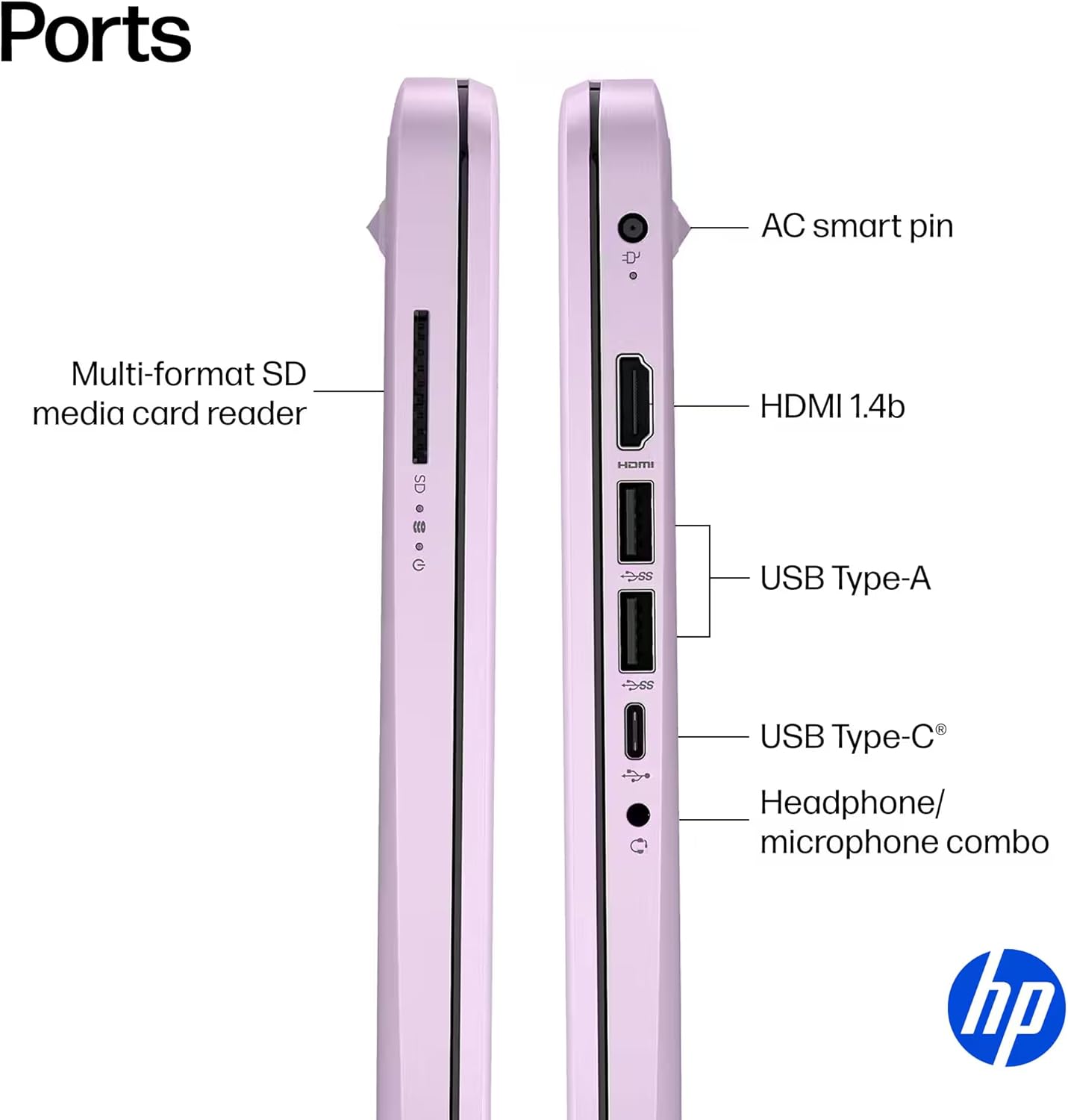
Bild 5: Sida view of the HP 14-inch laptop showing available ports.
- USB Typ-C (5 Gbps signalhastighet): Endast för dataöverföring.
- USB Typ-A (5 Gbps signalhastighet): For connecting USB devices like external drives, keyboards, and mice.
- HDMI 1.4b: För anslutning till externa skärmar eller projektorer.
- Kombinationsuttag för hörlurar/mikrofon: För anslutning av hörlurar eller headset med mikrofon.
- SD-kortläsare för flera format: För att läsa SD-kort.
- AC Smart-pin: För anslutning av strömadaptern.
2.4 Trådlös anslutning
The laptop supports Wi-Fi 6 (802.11ax) and Bluetooth 5.4 for high-speed wireless connections.
- Wi-Fi: För att ansluta till ett trådlöst nätverk, klicka på Wi-Fi-ikonen i aktivitetsfältet, välj ditt nätverk och ange lösenordet om det behövs.
- Bluetooth: To pair Bluetooth devices, go to Windows Settings > Bluetooth & devices, and follow the pairing instructions.
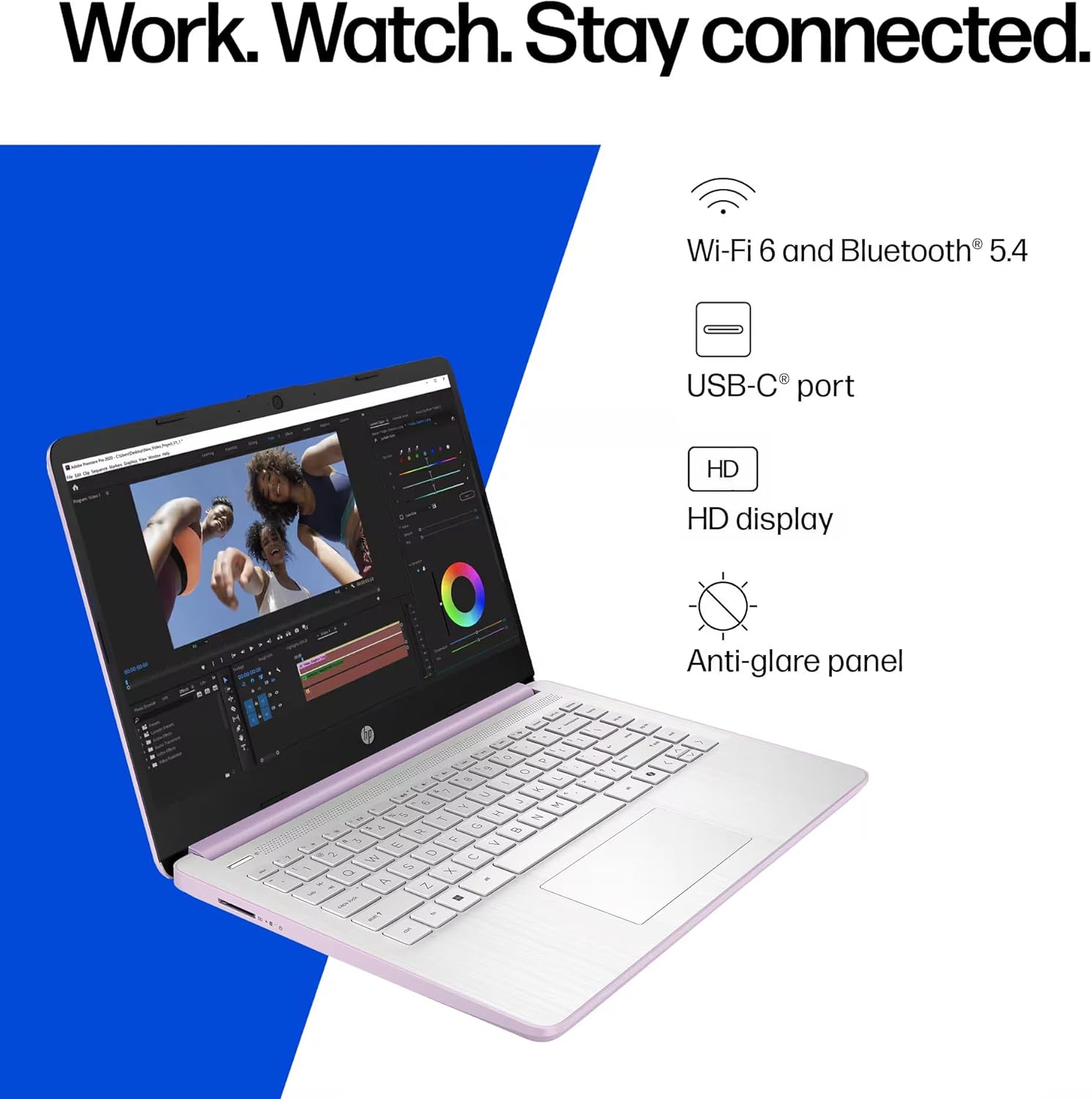
Bild 6: The laptop offers Wi-Fi 6 and Bluetooth 5.4 for robust wireless connectivity, alongside a USB-C port, HD display, and anti-glare panel.
2.5 Microsoft Copilot-nyckel
The dedicated Microsoft Copilot key provides instant access to AI assistance. Press this key to launch Copilot and interact with it for various tasks, information, and creative assistance.

Bild 7: The Microsoft Copilot key on the keyboard provides quick access to AI features.
3. Underhåll
3.1 Batterivård
- To maximize battery lifespan, avoid frequently discharging the battery completely.
- Förvara den bärbara datorn på en sval och torr plats om den inte används under längre perioder.
- The laptop features a 3-cell, 41 Wh Li-ion battery, providing up to 9 hours of usage.
3.2 Rengöring av din bärbara dator
- Skärm: Använd en mjuk, luddfri trasa lätt damprengörs med vatten eller skärmrengöringsmedel. Spraya inte vätska direkt på skärmen.
- Tangentbord och chassi: Använd en mjuk, torr trasa. För envis smuts, använd en lättamp trasa kan användas, och se till att ingen vätska kommer in i öppningarna.
- Portar: Håll portarna fria från damm och skräp. Använd tryckluft vid behov och håll burken upprätt.
3.3 Programuppdateringar
Regularly update your Windows 11 Pro operating system and drivers to ensure optimal performance, security, and compatibility.
- Gå till Inställningar > Windows Update för att söka efter och installera uppdateringar.
- Ensure your antivirus software is up-to-date.
4. Felsökning
Det här avsnittet behandlar vanliga problem som du kan stöta på med din HP 14-tums bärbara dator.
4.1 Strömproblem
- Laptopen startar inte:
- Se till att nätadaptern är ordentligt ansluten till både den bärbara datorn och ett fungerande eluttag.
- Kontrollera att eluttaget fungerar genom att ansluta en annan enhet.
- Om batteriet är helt urladdat, låt det laddas i minst 30 minuter innan du försöker slå på det.
- Batteriet laddas inte:
- Kontrollera nätadaptern och kabeln för eventuella skador.
- Ensure the AC adapter is correctly seated in the laptop's charging port.
- Försök att starta om den bärbara datorn.
4.2 Visningsproblem
- Skärmen är tom eller svart:
- Se till att den bärbara datorn är påslagen och inte i viloläge.
- Connect an external monitor via HDMI to check if the issue is with the laptop's display or graphics output.
- Justera skärmens ljusstyrka med hjälp av funktionstangenterna.
- Flimrande skärm:
- Uppdatera dina grafikdrivrutiner.
- Check display settings in Windows for refresh rate compatibility.
4.3 Anslutningsproblem (Wi-Fi/Bluetooth)
- Kan inte ansluta till Wi-Fi:
- Ensure Wi-Fi is enabled (check function keys or Windows settings).
- Starta om routern och modemet.
- Forget the network in Windows settings and try reconnecting.
- Uppdatera nätverksdrivrutiner.
- Bluetooth-enhet paras inte ihop:
- Se till att Bluetooth är aktiverat på både den bärbara datorn och enheten.
- Place the Bluetooth device in pairing mode.
- Remove previously paired instances of the device from Windows settings and try pairing again.
För ytterligare hjälp, se HP:s support. webwebbplats eller kontakta kundtjänst.
5. Specifikationer
Detailed technical specifications for the HP 14-inch Laptop (Model 2026 Essential).
| Särdrag | Beskrivning |
|---|---|
| Modellnamn | 2026 Essential HP 14 Laptop |
| Processor | Quad-Core Intel Processor N150 (Up to 3.6 GHz Max Turbo Frequency, 6 MB Intel Smart Cache, 4 cores, 4 threads) |
| Grafik | Integrerad Intel Graphics |
| Operativsystem | Windows 11 Pro |
| Programvara ingår | Microsoft Office 2024 |
| Minne (RAM) | 4 GB LPDDR5 RAM |
| Lagring | 128GB UFS (Universal Flash Storage) + 500GB External Drive |
| Visa | 14-inch diagonal, HD (1366 x 768), micro-edge, anti-glare, 250 nits, LED |
| Anslutningsmöjligheter | Wi-Fi 6 (802.11ax) and Bluetooth 5.4 combo |
| Audio | HD-ljud med stereohögtalare |
| Webkam | HP True Vision 720p HD-kamera med temporal brusreducering och integrerade digitala mikrofoner med dubbla arrayer |
| Hamnar |
|
| Batteri | 3-cell, 41 Wh Li-ion battery, Up to 9 hours usage |
| Mått (B x D x H) | 12.76 x 8.86 x 0.71 tum |
| Vikt | 3.24 lbs |
| Färg | Honung Lavendel |

Bild 8: Intel Processor N150 specifications, highlighting its 4 cores, 4 threads, 6 MB cache, and up to 3.6 GHz Turbo Boost frequency.
6. Garanti och support
För garantiinformation, se dokumentationen som medföljer din produkt eller besök den officiella HP-supporten. webwebbplats. HP tillhandahåller olika supportresurser, inklusive drivrutiner, programuppdateringar och felsökningsguider.
If you encounter issues that cannot be resolved using the troubleshooting steps in this manual, please contact HP Customer Support for assistance. Have your product model number (2026 Essential HP 14 Laptop) and serial number ready when contacting support.
Online support: Besök support.hp.com