

 NFC-läsarmodul
Användarmanual
Dela, inspirera, ha kul!
Med CTOUCH vid din sida.
FÖRBEREDELSER FÖR INSTALLATION

Ladda ner zip-file från vårt supportcenter.
Öppna zip-file.
Extrahera file från den nedladdade zip-file.
INSTALLERA NFC-PROGRAMVARAN
 |
||
| Klicka på CTOUCH NFC-installationsikonen för att starta installationen. | Klicka på 'Installera'. | Vänta tills installationen är klar. |
 |
||
| Klicka på 'Nästa >'. | Klicka på 'Nästa >' a Se kapitel 4 för mer förklaring om dessa fält. | Klicka på 'Nästa >' a Se kapitel 5 för mer förklaring om dessa fält. |
 |
||
| Klicka på 'Nästa >' a Se kapitel 5 för mer förklaring om dessa fält. | Klicka på 'Nästa >' a Se till att du behåller inställningen på 'Alla'. Om du ändrar det kommer NFC-programvaran bara att fungera för den specifika användaren. | Klicka på 'Nästa >' |
 |
||
| Vänta tills installationen är klar. | Klicka på "Stäng" för att avsluta installationsprogrammet. | Klicka på "Stäng" för att avsluta installationsprogrammet. |
REGISTRERA KORT
Nedan hittar du stegen du kommer att gå igenom när du skapar ett NFC-kort framgångsrikt. Titta på steg 4 för de möjliga fel du kan stöta på. I kapitel 5 kan du hitta anpassningsalternativen.
 |
||
| Klicka på ikonen NFC-registrering | Tillåt den här appen att köras som administratör genom att klicka på "Ja". | Du presenteras nu med NFC-läsarapplikationen. |
 |
||
| Fyll i användaruppgifterna för den datoranvändare som du vill skapa ett NFC-kort för. | Om du vill se det angivna lösenordet, kryssa i kryssrutan för att visa informationen | Klicka på fortsätt. |
 |
||
| Vänta tills valideringen är klar. | Placera ett nytt NFC-kort mot kortläsaren. | Kortet har skrivits framgångsrikt. a. Klicka på "annat" för att skriva ett annat kort eller klicka på "stäng" för att stänga programmet. |
FEL MEDDELANDEN
Under processen att skapa NFC-kort kan vissa fel uppstå. Nedan hittar du en överview av de möjliga fel du kan få och lösningen.
 |
||
| Om du har fyllt i fel inloggningsuppgifter kommer de ifyllda uppgifterna att märkas med rött. Du måste fylla i rätt referenser för att fortsätta. |
När inget kort presenterades för NFC-modulen inom 10 sekunders tidsram, kommer följande meddelande att visas. Klicka på Försök igen och placera ett NFC-kort mot NFC-modulen, inom den givna tidsramen. |
Om du tar bort kortet för tidigt kommer följande meddelande att visas. Klicka på Try Again och placera NFC-kortet mot läsaren igen. Behåll det där tills kortet har skrivits. |

När du använder ett NFC-kort som inte är rätt typ av NFC-kort kommer följande meddelande att visas. Se till att du använder NFC-kort som är kompatibla med CTOUCH NFC läsare/skrivare.
Se det tekniska databladet för dessa detaljer.
Om den önskade sektorn på det presenterade kortet redan används, kommer följande meddelande att visas. Försök att flytta innehållet på den sektorn eller installera om NFC-programvaran för att ändra den sektor som skrivs till.
a. Se kapitel 5 för mer information om sektorer.
DETALJERAD INFORMATION FÖR PERSONLIG INSTÄLLNING
Under installationen kan du ändra inställningarna för NFC-programvaran, anpassa dina NFC-kort och skydda dem ytterligare. Se inställningarna du kan ändra nedan.

NFC Reader/Writer Port
Inställningar om USB-porten som används för NFC-modulen.
Standardvärdet är 100. Ändra inte denna inställning!
NFC Reader/Writer Baud
Hastigheten som används för att kommunicera mellan displayen och NFC-modulen.
Standardvärdet är 0. Ändra inte denna inställning!
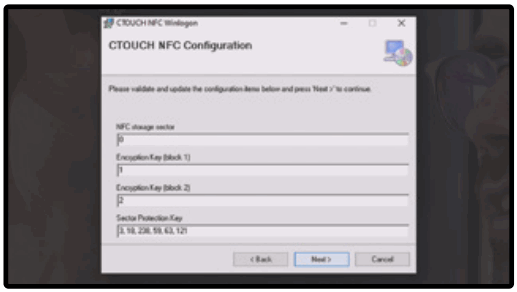
NFC-lagringssektor M1 NFC-kort
Detta indikerar den sektor där den nödvändiga informationen sparas på NFC-kortet. Det rekommenderas att inte byta sektor, endast om du kommer att använda korten för andra ändamål som använder samma sektor. Standardvärdet är 0.
För CTOUCH NFC-kortet kan du välja en sektor mellan 0 och 15. Om du ska använda ett annat NFC-kort måste du titta på specifikationen för det NFC-kort du använder vilka sektorer som är tillgängliga.
Krypteringsnyckel (block 1)
Det första blocket av två block som behövs för att spara nyckeln på NFC-kortet.
Du kan fylla i följande block:
NFC-lagringssektor 0 = block 1 eller 2.
NFC Storage Sector 1 till 15 = block 0, 1 eller 2.
Observera: om du har valt NFC Storage Sector 0 kan du inte välja 0 för detta block.
Krypteringsnyckel (block 2)
Det andra blocket av två block som behövs för att spara nyckeln på NFC-kortet.
Du kan fylla i följande block:
NFC-lagringssektor 0 = block 1 eller 2.
NFC Storage Sector 1 till 15 = block 0, 1 eller 2.
Observera: om du har valt NFC Storage Sector 0 kan du inte välja 0 för detta block.
Sektorskyddsnyckel
Denna nyckel kan ändras för att skapa din egen personliga sektorsskyddsnyckel. Det betyder att sektorn på kortet, som används för att skriva innehållet till, skyddas med din egen personliga sektorskyddsnyckel. Vi rekommenderar att du byter Sektorskyddsnyckeln.
Du måste fylla i 6 siffror mellan 1 och 255. Observera att denna nyckel måste vara densamma på alla enheter som du vill ha tillgång till med dina NFC-kort.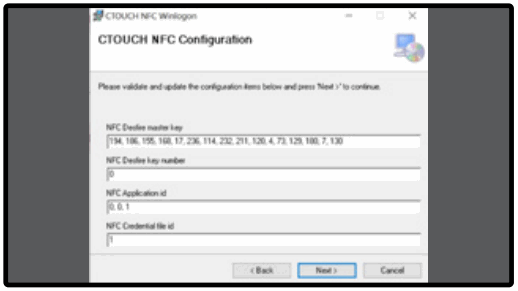
NFC DESfire huvudnyckel
Nyckeln som DESfire-kortet krypteras med. Vi rekommenderar att du ändrar standardnyckeln. Standardstorleken är 16 siffror med maximalt 3 tecken per nummer.
NFC DESfire nyckelnummer
ID för DESfire huvudnyckel. Standardvärdet är 0.
NFC-applikations-id
ID för inloggningsapplikationen. Ett kort kan stödja flera applikationer (eller ändamål). För att göra skillnad mellan applikationerna kan du använda detta ID. Standardvärdet är 0, 0, 1.
NFC-uppgifter file id
ID för file där inloggningsuppgifterna sparas. Standardvärdet är 1.
ctouch.eu
Dela, inspirera, ha kul!
Med CTOUCH vid din sida.
Dokument/resurser
 | NFC-läsarmodul |
Referenser
- ctouch.euctouch.eu
- Användarmanualmanual.tools