


Danfoss MCX15B2 programmerbar styrenhet

Nytt innehållsförteckning
| Manuell version | Mjukvaru-version | Nytt eller ändrat innehåll |
| 1.00 | Webbplatsversion: 2v30 | Första släppet |
Överview
- Styrenheten MCX15/20B2 tillhandahåller en Web Gränssnitt som kan nås med vanliga webbläsare.
De Web Gränssnittet har följande huvudfunktioner:
- Tillgång till den lokala styrenheten
- Gateway för åtkomstkontroller anslutna till fältbuss (CANbus)
- Visar loggdata, realtidsgrafer och larm
- Systemkonfiguration
- Uppdatering av firmware och applikationsprogramvara
- Denna bruksanvisning täcker funktionerna i Web Gränssnitt och några andra aspekter främst relaterade till anslutning.
- Vissa bilder i den här bruksanvisningen kan se lite annorlunda ut i den faktiska versionen. Detta beror på att nyare programversioner kan ändra layouten något.
- Bilder tillhandahålls endast för att stödja förklaringen och representerar kanske inte den aktuella implementeringen av programvaran.
Ansvarsfriskrivning
- Denna användarmanual beskriver inte hur MCX15/20B2 förväntas fungera. Den beskriver hur man utför de flesta av de operationer som produkten tillåter.
- Denna användarmanual ger ingen garanti för att produkten är implementerad och fungerar som beskrivs i denna manual.
- Denna produkt kan ändras när som helst, utan föregående meddelande, och denna användarmanual kan vara föråldrad.
- Säkerheten kan inte garanteras, eftersom nya sätt att bryta sig in i system hittas varje dag.
- Den här produkten använder de bästa säkerhetsstrategierna för att tillhandahålla de nödvändiga funktionerna.
- Att uppdatera produkten regelbundet är avgörande för att hålla produkten säker.
Inloggning
För att logga in, navigera med en HTML5-webbläsare (t.ex. Chrome) till gatewayens IP-adress.
Skärmen kommer att visas enligt följande:
- Ange användarnamnet i den första rutan och lösenordet i den andra och tryck sedan på högerpilen.
Standardinloggningsuppgifterna för att komma åt alla konfigurationsinställningar är:
- Användarnamn = admin
- Lösenord = PASS
- Lösenordsändring begärs vid första inloggning.
- Notera: efter varje inloggningsförsök med felaktiga uppgifter tillämpas en progressiv fördröjning. Se 3.5 Användarkonfiguration om hur man skapar användare.
Konfiguration
Förstagångskonfiguration
- Styrenheten är försedd med ett HTML-användargränssnitt som kan nås med vilken webbläsare som helst.
- Som standard är enheten konfigurerad för dynamisk IP-adress (DHCP):
- Du kan få MCX15/20B2 IP-adressen på flera sätt:
- Via USB. Inom 10 minuter efter uppstart skriver enheten ett file med konfigurationsinställningar till ett USB-minne, om det finns (se 3.9 Läs aktuell nätverkskonfiguration utan web gränssnitt).
- Genom den lokala displayen av MCX15/20B2 (i modeller där den finns). Tryck och släpp X+ENTER omedelbart efter att du har startat för att öppna BIOS-menyn. Välj sedan GENINSTÄLLNINGAR > TCP/IP.
- Genom mjukvaruverktyget MCXWFinder, som du kan ladda ner från MCX webplats.
När du är ansluten för första gången kan du börja:
- konfigurera Web Gränssnitt. Se 3.2 Inställningar
- för att konfigurera användarna. Se 3.5 Användarkonfiguration
- konfigurera huvudenheten MCX15/20B2 och alla nätverk av enheter som är anslutna till elnätet
- MCX15/20B2 via fältbussen (CANbus). Se 3.3 Nätverkskonfiguration
- Notera: huvudmenyn är tillgänglig till vänster på valfri sida eller kan visas genom att klicka på menysymbolen i det övre vänstra hörnet när den inte är synlig på grund av siddimensionen:

- För att installera uppdateringar, följ instruktionerna i 3.11 Installera web sida uppdateringar.
Inställningar
- Menyn Inställningar används för att konfigurera Web Gränssnitt.
- Menyn Inställningar är endast synlig med lämplig åtkomstnivå (Admin).
- Alla möjliga inställningar beskrivs här nedan.
Webbplatsnamn och lokaliseringsinställningar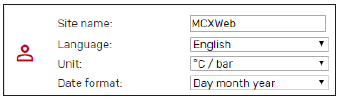
- Platsnamn används när larm och varningar meddelas med e-post till användarna (se 3.2.4 E-postmeddelanden).
- Språket i Web Gränssnitt: engelska/italienska.
Ytterligare språk kan läggas till enligt denna procedur (endast för avancerade användare):
- Kopiera mappen http\js\jquery.translate från MCX till din dator via FTP
- Redigera dictionary.js-filen och lägg till ditt språk i avsnittet "språk" i filen.
- För spanska, lägg till följande två rader:

- Notera: du måste använda språkkoden baserad på RFC 4646, som anger ett unikt namn för varje kultur (t.ex. es-ES för spanska) om du vill hämta den korrekta översättningen av data från applikationsprogramvaran från CDF-filen (se 3.3.3 Applikation och CDF).
- Använd din webbläsare och öppna file ordbok.htm/ och du kommer att se ytterligare en kolumn med det spanska språket

- Översätt alla strängarna och tryck på SPARA i slutet. Strängar som kan vara för långa är markerade i rött.
- Kopiera den nygenererade filen dictionary.js till MCX, i HTTP\js\jquery.translate-mappen och skriv över den föregående.
- Måttenheter som används av Web Gränssnitt: °C/bar eller °F/psi
- Datumformat: Dag månad år eller Månad dag år
Nätverksinställningar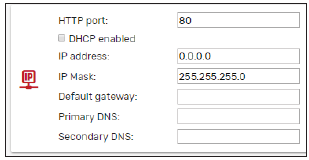
- HTTP port: Du kan ändra standardlyssningsporten (80) till vilket annat värde som helst.
- DHCP: om DHCP är aktiverat genom att markera rutan DHCP aktiverad, kommer nätverksinställningarna (IP-adress, IP-mask, Default gateway, Primär DNS och Sekundär DNS) att tilldelas automatiskt av DHCP-servern.
- Annars måste de konfigureras manuellt.
Insamlingsläge för datum och tid
- NTP-protokollet används för att automatiskt synkronisera tidsinställningen i den lokala styrenheten. Genom att markera rutan NTP aktiverad aktiveras Network Time Protocol, och datum/tid hämtas automatiskt från en NTP-tidsserver.
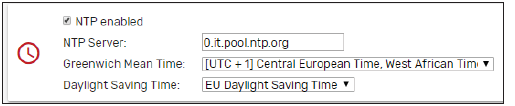
- Ställ in den NTP-server du vill synkronisera med. Om du inte känner till den mest bekväma NTP-servern URL i din region, använd pool.ntp.org.
- Realtidsklockan MCX15/20B2 kommer sedan att synkroniseras och ställas in enligt den definierade tidszonen och eventuell sommartid.
Sommartid:
- OFF: avaktiverad
- PÅ: aktiveras
- USA: Start=Sista söndagen i mars – Slut=Sista söndagen i oktober
- EU: Start=2:a söndagen i mars – Slutet=1:a söndagen i november
- Om den NTP-aktiverade rutan inte är markerad kan du ställa in datum och tid för MCX15/20B2 manuellt.

- Varning: tidssynkroniseringen av MCX-styrenheter anslutna via fältbuss (CANbus) till MCXWeb är inte automatiskt och måste implementeras av applikationsmjukvaran.
E-postaviseringar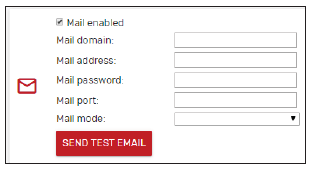
- Enheten kan konfigureras för att skicka ett meddelande via e-post när statusen för programlarmet ändras.
- Markera Mail aktiverat för att tillåta MCX15/20B2 att skicka ett e-postmeddelande efter varje ändring av larmstatus.
- E-postdomän är namnet på SMTP-servern (Simple Mail Transfer Protocol) som du vill använda. E-postadressen är avsändarens e-postadress.
- E-postlösenord: lösenord för autentisering med SMTP-servern
- För e-postport och e-postläge, se konfigurationen av SMPT-servern. Både oautentiserade och SSL- eller TLS-anslutningar hanteras.
- För varje läge föreslås den typiska porten automatiskt men du kan ändra den manuellt efteråt.
Exampe-postmeddelande som skickats av enheten: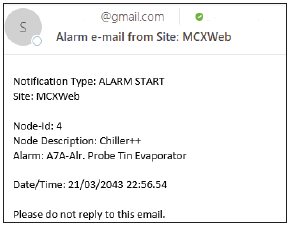
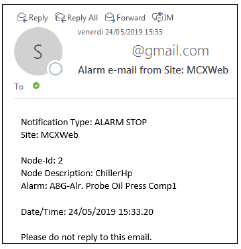
- Det finns två typer av meddelanden: ALARM START och ALARM STOP.
- Skicka testmail används för att skicka ett e-postmeddelande som ett test till e-postadressen ovan. Spara dina inställningar innan du skickar testmailet.
- E-postdestinationen ställs in när användarna konfigureras (se 3.5 Användarkonfiguration).
Vid e-postproblem får du en av följande felkoder:
- 50 – INTE LADDA CA ROT-CERTIFIKAT
- 51 – UNDERLÄDDNING AV KUNDCERTIFIKAT
- 52 – FAIL PARSING-NYCKEL
- 53 – FLYTTADE ATT ANSLUTA SERVER
- 54 -> 57 – FAIL SSL
- 58 – MISSLYCKAS HANDSAK
- 59 – INTE HÄMTA HUVUD FRÅN SERVER
- 60 – FAIL HELO
- 61 – FAIL START TLS
- 62 – EJ AUTENTISERING INTE
- 63 – MISSLYCKAD SÄNDNING
- 64 – FAIL GENERISKT
- Notera: använd inte privata e-postkonton för att skicka e-post från enheten eftersom den inte har utformats för att vara GDPR-kompatibel.
Gmail-konfiguration
- Gmail kan kräva att du aktiverar åtkomst till mindre säkra appar för att skicka e-post från inbäddade system.
- Du kan aktivera den här funktionen här: https://myaccount.google.com/lesssecureapps.
Historia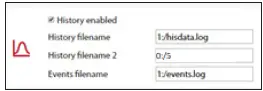
- Ange namn och position för dataloggen files som definierats av MCX-programvaran.
- Om namnet börjar med 0: den file sparas i det interna MCX15/20B2-minnet. I internminnet är det möjligt att ha max. en datalogg file för variabler och namnet måste vara 0:/5. Om namnet börjar med 1: den file sparas i USB-minnet som är anslutet till MCX15/20B2. I det externa minnet (USB-minnet) är det möjligt att ha en sådan file för loggningsvariabler (namnet måste vara 1:/hisdata.log) och en för händelser som larmstart och -stopp (namnet måste vara 1:/events.log)
- Se 4.2 Historik för en beskrivning av hur view historiska data.
Systemet överview
- Bocka för System Overview aktiverat för att skapa en sida med överview av huvudsystemets data inklusive de som kommer från alla enheter anslutna till huvudstyrenhetens FTP-kommunikation (se 5.1.2 Skapande av ett anpassat system överview sida).
FTP
- Markera FTP aktiverat för att tillåta FTP-kommunikation. FTP-kommunikation är inte säker, och det rekommenderas inte att du aktiverar det. Det kan vara användbart om du behöver uppgradera web gränssnitt (se 3.11 Installera web uppdateringar av sidor)
ModBus TCP
- Markera på Modbus TCP Slave aktiverad för att aktivera Modbus TCP slavprotokoll, ansluter via port 502.
- Observera att COM3-kommunikationsporten måste hanteras av applikationsmjukvaran på MCX för att Modbus TCP-protokollet ska fungera.
- I MCXDesign-applikationer måste tegelstenen ModbusSlaveCOM3 användas och i InitDefines.c file i app-mappen för ditt projekt måste instruktionen #define ENABLE_MODBUS_SLAVE_COM3 finnas på rätt plats (se hjälp av tegelstenen).
Syslog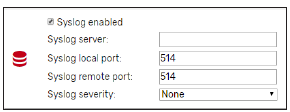
- Markera Syslog aktiverad för att aktivera Syslog-protokollet. Syslog är ett sätt för nätverksenheter att skicka händelsemeddelanden till en loggningsserver för diagnostik och felsökning.
- Anger IP-adress och port för anslutningar till servern.
- Anger vilken typ av meddelanden, efter svårighetsgrad, som ska skickas till syslog-servern.
Säkerhet
- Se 6. Säkerhet för ytterligare information om MCX15/20B2 säkerhet.
Certifikat
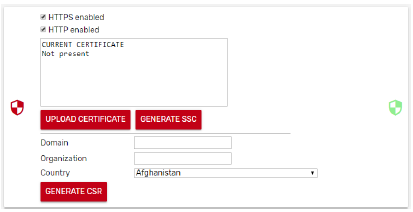
- Aktivera HTTPS med ett personligt servercertifikat om enheten inte är i en säker miljö.
- Aktivera HTTP om enheten är i ett säkert LAN med auktoriserad åtkomst tillgänglig (även VPN).
- Ett dedikerat certifikat krävs för att komma åt web server över HTTPS.
- Certifikathanteringen är användarens ansvar. För att generera ett certifikat är det nödvändigt att följa stegen nedan.
Skapa ett självsignerat certifikat
- Klicka på GENERATE SSC för att generera ett självsignerat certifikat
Skapa och tilldela ett CA-signerat certifikat
- Fyll i de begärda uppgifterna om domänen, organisationen och landet
- Klicka på GENERATE CSR för att generera ett privat nyckel och offentliga nyckelpar och en Certificate Sign Request (CSR) i PEM- och DER-format
- CSR kan laddas ner och skickas till Certification Authority (CA), offentlig eller annan, för att undertecknas
- Det signerade certifikatet kan laddas upp till kontrollen genom att klicka på LADDA UP CERTIFICATE. När det är klart visas certifikatinformationen i textrutan, se exampnedan:

Nätverkskonfiguration
- På den här sidan konfigurerar du vilka enheter du vill komma åt via MCX Web gränssnitt.
- Tryck på LÄGG TILL NOD för att konfigurera varje enhet i ditt nätverk.
- Tryck på SPARA för att spara ändringarna.
- Efter konfigurationen visas enheten på Network Overview sida.
Nod-ID
- Välj ID (CANbus-adress) för den nod som ska läggas till.
- De enheter som är fysiskt anslutna till nätverket visas automatiskt i rullgardinsmenyn för Nod Id.

- Du kan också lägga till en enhet som inte är ansluten ännu genom att välja det ID som den kommer att ha.
Beskrivning
- För varje enhet i listan kan du ange en beskrivning (fritext) som kommer att visas på Network overview sida.
Applikation och CDF
- För varje enhet i listan måste du ange applikationsbeskrivningen file (CDF).
- Applikationsbeskrivningen file är en file med en CDF-tillägg som innehåller beskrivningen av variabler och parametrar för programvaran som körs i MCX-enheten.
- CDF måste 1) skapas 2) laddas 3) associeras.
- Skapa CDF med MCXShape
- Innan du skapar CDF, använd MCXShape-verktyget för att konfigurera MCX-programvaran efter dina behov.
- CDF file av MCX-programvaran har CDF-tillägget och det skapas under Generate and Compile”-proceduren av MCXShape.
- CDF file sparas i mappen App\ADAP-KOOL\edf i programvaran.
- Det krävs MCXShape v4.02 eller högre.
- Ladda CDF
- Ladda CDF i MCX15/20B2 enligt beskrivning i 3.4 Files
- Associera CDF
- Slutligen måste CDF:n associeras med enheten via kombinationsmenyn i applikationsfältet.
- Den här kombinationen är fylld med alla CDF files skapas med MCXShape och laddas in i MCX15/20B2.
Notera: när du ändrar en CDF file som redan var associerad med en enhet, visas en röd stjärna vid sidan av nätverkskonfigurationsmenyn och du får följande varningsmeddelande på nätverkskonfigurationssidan: CDF MODIFIED, BEKRÄFTA KONFIGURATIONEN. Tryck över den för att bekräfta ändringen efter att ha kontrollerat nätverkskonfigurationen.
Alarmmail
- Markera på Alarmmail för att tillåta e-postavisering från enheten.
- E-postmålet ställs in i Användarkonfiguration (se 3.5 Användarkonfiguration).
- Avsändarens e-postkonto ställs in i Inställningar (se 3.2.4 E-postmeddelanden)
- Nedan är ett example av ett e-postmeddelande skickat av en enhet. Datum/tid för larmets start eller stopp är när web servern känner igen den händelsen: detta kan skilja sig från när det inträffade, till exempelampEfter en strömavstängning kommer datum/tid att vara påslagningstiden.
Files
- Detta är sidan som används för att ladda någon file till MCX15/20B2 relaterad till själva MCX15/20B2 och till den andra MCX som är ansluten till den. Typisk files är:
- Programvara
- BIOS
- CDF
- Bilder för överview sidor

- Tryck UPLOAD och välj file som du vill ladda in i MCX15/20B2.
Example av CDF file
Användarnas konfiguration
- Detta är listan över alla användare som kan komma åt Web gränssnitt. Klicka på LÄGG TILL ANVÄNDARE för att lägga till en ny användare eller på "-" för att ta bort den.
- Det finns fyra möjliga åtkomstnivåer: gäst (4), underhåll (0), service (1) och admin (2). Dessa nivåer motsvarar de nivåer som tilldelats i CDF av verktyget MCXShape.
Varje nivå har associerade specifika behörigheter:
Notera: du kan bara se användare med nivån lika med eller lägre än den du är inloggad med.
- Markera kryssrutan Larmmeddelande för att skicka e-postmeddelanden till användaren när larm inträffar i någon enhet i CANbus-nätverket som är aktiverad för att skicka e-post (se 3.3 Nätverkskonfiguration).
- Måladressen för e-postmeddelanden definieras i fältet Mail för användaren.
- Se även 3.2.4 E-postmeddelanden, om hur du ställer in SMTP-e-postservern.
- Lösenordet måste vara minst 10 tecken långt.
Diagnostisk
- Det här avsnittet är användbart för att verifiera din nätverkskonfiguration och se vilka protokoll som är aktiva och om motsvarande destinationer är tillgängliga, om det är relevant.
- Dessutom visas en systemlogg där händelser av stor betydelse för säkerheten registreras.
Info
- Den här sidan visar följande information om den aktuella MCX15/20B2-enheten:
- ID: adress i CANbus-nätverket
- Webbplatsversion: version av web gränssnitt
- BIOS-version: version av MCX15/20B2 firmware
- Serienummer av MCX15/20B2
- Mac-adress av MCX15/20B2
- Ytterligare info: licensinformation
Utloggning
Välj detta för att logga ut.
Nätverk
Nätverk överview
- Nätverket överview används för att lista huvudstyrenheten MCX15/20B2 och alla enheter som är konfigurerade i nätverkskonfigurationen och anslutna till huvudstyrenheten via fältbuss (CANbus).
- För varje konfigurerad MCX visas följande information:
- Nod-ID, vilket är enhetens CANbus-adress
- Enhetsnamn (t.ex. Residential), vilket är namnet på enheten. Detta definieras i nätverkskonfiguration
- Applikation, detta är namnet på applikationsprogramvaran som körs i enheten (t.ex. RESIDENTIAL).
- Applikationen definieras i Nätverkskonfiguration.
- Kommunikationsstatus. Om enheten är konfigurerad men inte ansluten visas ett frågetecken på höger sida av enhetsraden. Om enheten är aktiv visas en högerpil
- Om du klickar över högerpilen på raden med enheten du är intresserad av kommer du till de enhetsspecifika sidorna.
Systemet överview
Se 5.1.2 Skapande av ett anpassat system överview sida.
Historia
- Historiksidan kommer att visa historiska data lagrade i MCX15-20B2 om applikationsmjukvaran på MCX har utvecklats för att lagra dem.
Notera:
- Din applikation på MCX måste använda mjukvarubiblioteket LogLibrary v1.04 och MCXDesign v4.02 eller senare.
- Historik måste vara aktiverad i Inställningar (se 3.2.5 Historik).
- Varje MCX-program definierar uppsättningen av variabler som loggas. Den nedrullningsbara listan visar bara de tillgängliga variablerna.
- Om du inte kan se några variabler, kontrollera att namnet på historiken file i Inställningar är korrekt och motsvarar namnet som används av applikationsmjukvaran (se 3.2.5 Historik).
- Välj den variabel du vill view, färgen på linjen i grafen och ställ in datum/tidsintervall.
- Tryck på "+" för att lägga till variabeln och "-" för att ta bort den.
- Tryck sedan på DRAW för att view uppgifterna.

- Använd musen för att zooma in på din graf genom att använda alternativet klick+drag.
- Den här funktionen är inte tillgänglig på den mobila versionen av sidorna.
- Tryck på kameraikonen för att ta en ögonblicksbild av sjökortet.
- Tryck på File ikon för att exportera visade data i CSV-format. I den första kolumnen har du tiden stamp poäng i Unix Epoch-tid, vilket är antalet sekunder som har förflutit sedan 00:00:00 torsdagen den 1 januari 1970.
- Observera att du kan använda Excel-formler för att konvertera Unix-tiden, t.ex. =((((VÄNSTER(A2;10) & "," & HÖGER(A2;3))/60)/60)/24)+DATE(1970) ;1;1) där A2 är cellen med Unix-tiden.
- Cellen med formeln ska då formateras som gg/mm/aaaa hh:mm: ss eller liknande.
- Nätverkslarm

- Denna sida visar listan över aktiva larm för alla enheter som är anslutna till fältbussen (CANbus).
- Larm för varje enhet finns också på enhetssidorna.
Enhetssidor
Från nätverket överview sida, om du klickar över högerpilen på en specifik enhet kommer du till de enhetsspecifika sidorna.
- Fältbussadressen och nodbeskrivningen för den valda enheten visas överst i menyn:

Överview
- Det överview sidan används vanligtvis för att visa huvudapplikationsdata.
- Genom att trycka på favoritikonen på vänster sida av en variabel gör du den automatiskt synlig på Overview sida.

Anpassning av Overview sida
- Tryck på kugghjulsikonen på Overview sida kan du anpassa den ytterligare med ett fördefinierat format.

Formatet är som följer:
- De redigerbara parametrarna är de som väljs genom att trycka på favoritikonen på vänster sida av en variabel (se 5.1 Överview).
- Du kan lägga till eller ta bort nya parametrar till den här listan från denna Overview konfigurationssidan.
- The Custom View är avsnittet där du definierar vilken bild du vill visa i Overview och vad data är för de värden du vill visa över bilden.
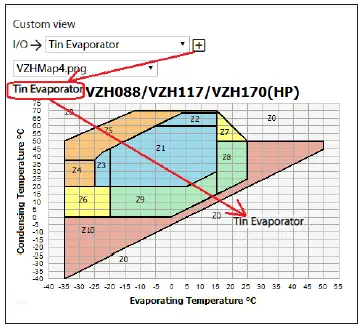
För att skapa en anpassad view, följ dessa steg:
- Ladda en bild, t.ex. VZHMap4.png i figuren ovan
- Välj en variabel att visa över bilden, t.ex. ingången Tin Evaporator
- Dra och släpp variabeln över bilden i önskad position. Dra och släpp den utanför sidan för att ta bort den
- Högerklicka på variabeln för att ändra hur den ska visas. Följande panel kommer att visas:

Om du väljer bilden Typ=På/Av: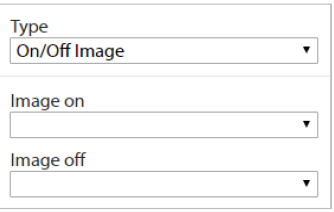
- Fälten Bild på och Bild av kan användas för att associera olika bilder till PÅ- och AV-värdena för en boolesk variabel. En typisk användning är att ha olika ikoner för larmet PÅ och AV.
- På/Av-bilderna måste ha laddats tidigare via Files meny (se 3.4 Files).
Skapande av ett anpassat system överview sida
- Ett system överview sida är en sida som samlar in data från olika enheter i nätverket.
- Om du följer instruktionerna nedan kan du skapa en System Overview sida och visa data över en bild av systemet.
- I Inställningar, markera System Overview aktiverat för att aktivera System Overview sida. I avsnittet Nätverk på menyn, raden System Overview kommer att visas.

- Tryck på kugghjulsikonen på System Overview sida för att anpassa den.
- Välj den nod i nätverket som du vill välja data från och följ sedan steg 1-4 som beskrivs i 5.1.1 Anpassning av övergångenview sida.
Parameterinställningar
- På den här sidan har du tillgång till de olika parametrarna, virtuella in-/utgångsvärden (I/O-funktioner) och huvudkommandon genom att navigera i menyträdet.
- Menyträdet för applikationen definieras med MCXShape.

- När parametrarna visas kan du kontrollera det aktuella värdet och måttenheten för var och en av dem.

- För att ändra det aktuella värdet för en skrivbar parameter, klicka på nedåtpilen.

- Redigera det nya värdet och klicka utanför textfältet för att bekräfta.
- Notera: Min. och max. värdet övervakas.
- För att gå igenom parameterträdet kan du klicka på önskad gren högst upp på sidan.

- Larm
- På den här sidan finns alla larm som är aktiva i enheten.
- Fysisk I/O
- På den här sidan finns alla fysiska ingångar/utgångar.
- Runtime diagram
- På den här sidan kan du välja variabler för att fylla i realtidsdiagrammet.
- Navigera i menyträdet och välj den variabel du vill rita en graf. Tryck på "+" för att lägga till det och "-" för att radera det.

- Grafens X-axel är antalet punkter eller samples.
- Perioden som ska visas i graffönstret definieras av uppdateringstid x antal punkter.
- Tryck på kameraikonen för att ta en ögonblicksbild av sjökortet.
- Tryck på File ikon för att exportera visade data i CSV-format. I den första kolumnen har du tiden stamp poäng i Unix Epoch-tid, vilket är antalet sekunder som har förflutit sedan 00:00:00 torsdagen den 1 januari 1970.
- Observera att du kan använda Excel-formler för att konvertera Unix-tiden, t.ex
- =((((LEFT(A2;10) & “,” & RIGHT(A2;3))/60)/60)/24)+DATE(1970;1;1) där A2 är cellen med Unix-tiden.
- Cellen med formeln ska då formateras som gg/mm/aaaa hh:mm: ss eller liknande.
Kopiera/klona
- Den här sidan används för att spara och återställa det aktuella värdet på parametrar. Det låter dig göra en säkerhetskopia av din konfiguration och replikera, om nödvändigt, samma konfiguration eller en delmängd av den i en annan enhet när samma program körs.
- Valet av parametrar som ska säkerhetskopieras och återställas görs när du konfigurerar din MCX-applikation via MCXShape-konfigurationsverktyget. I MCXShape, när utvecklarläget är aktiverat, finns det en kolumn "Copy Type" med tre möjliga värden:
Kopiera inte: identifierar parametrar som du inte vill spara i säkerhetskopian file (t.ex. skrivskyddade parametrar) - Kopiera: identifierar parametrar som du vill spara i säkerhetskopian file och som kan återställas med funktionerna Copy och Clone i web gränssnitt (se 5.6.2 Kopiera från File)
- Klona: identifierar parametrar som du vill spara i säkerhetskopian file och det kommer endast att återställas med Clone-funktionen i web gränssnitt (se 5.6.3 Klona från file) och som kommer att hoppas över av kopieringsfunktionen (t.ex. Canbus ID, överföringshastighet, etc).
Säkerhetskopiering
- När du trycker på START BACKUP, kommer alla parametrar med attributen Copy eller Clone i kolumnen Copy Type of MCXShape-konfigurationsverktyget att sparas i file BACKUP_ID_Programnamn i din nedladdningsmapp, där ID är adressen i CANbus-nätverket och programnamnet är namnet på programmet som körs i enheten.
Kopiera från File
- Copy-funktionen låter dig kopiera några av parametrarna (de markerade med attributet Copy i kolumnen Copy Type of MCXShape-konfigurationsverktyg) från säkerhetskopian file till MCX-styrenheten.
- Parametrar markerade med Clone är exkluderade från denna typ av kopia.
Klon från file
- Clone-funktionen låter dig kopiera alla parametrar (markerade med attributet Copy eller Clone i kolumnen Copy Type of MCXShape-konfigurationsverktyg) från säkerhetskopian file till MCX-styrenheten.
Uppgradera
- Den här sidan används för att uppgradera applikationer (mjukvara) och BIOS (firmware) från fjärrkontrollen.
- Målstyrenheten kan vara både MCX15-20B2-enheten eller andra styrenheter anslutna via fältbussen (CANbus), där uppgraderingsförloppet visas på uppgraderingsfliken.
Följ dessa steg för att fortsätta med programmet och/eller BIOS-uppdateringen:
Applikationsuppgradering
- Kopiera programvaran file, skapad med MCXShape med tillägget pk, till MCX15/20B2 enligt beskrivningen i 3.4 Files.
- På sidan Uppgradera väljer du från programkombinationsmenyn det program du vill uppgradera på enheten från alla pk files du har laddat.
- Bekräfta uppdateringen genom att trycka på uppgraderingsikonen (uppåtpil).
- Vi rekommenderar att du stänger av enheten efter uppgraderingen

- Efter applikationsuppgraderingen, kom också ihåg att uppgradera relaterade CDF file (se 3.4 Files) och
- Nätverkskonfiguration (se 3.3.3 Applikation och CDF).
- Notera: applikationer kan också uppgraderas via USB, se 7.2.1 Installera applikationsuppgraderingar från USB-minne.
BIOS-uppgradering
- Kopiera BIOS file, med fackförlängningen, in i MCX15/20B2 enligt beskrivningen i 3.4 Files.
- Notera: ändra inte file namnet på BIOS eller kommer det inte att accepteras av enheten.
- På sidan Uppgradering väljer du från kombinationsmenyn Bios den BIOS du vill uppgradera på enheten från alla BIOS files du har laddat.
- Bekräfta uppdateringen genom att trycka på uppgraderingsikonen (uppåtpil).
- Om du har valt lämplig BIOS (bin file) för den aktuella MCX-modellen startar BIOS-uppdateringsproceduren.
- Notera: om BIOS på MCX du är ansluten till web gränssnittet med är uppgraderat måste du logga in på web gränssnittet igen när enheten har slutfört omstarten.
- Notera: BIOS kan också uppgraderas via USB, se 7.2.2 Installera BIOS-uppgraderingar från USB-minne.
Enhetsinformation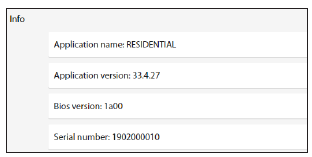
- På den här sidan visas huvudinformationen för den aktuella enheten.
Installera web sida uppdateringar
- Ny web sidor kan uppdateras via FTP om aktiverat (se 3.2.6 FTP):
- De web sidor paketet är gjort av files grupperade i fyra mappar som måste ersätta de i MCX15/20B2.
- För att uppdatera sidorna räcker det att helt enkelt skriva över HTTP-mappen, eftersom de andra skapas automatiskt.
Anmärkningar:
- Det rekommenderas att du slutar köra programmet på MCX15/20B2 innan du startar FTP-kommunikationen. För att göra detta, tryck och släpp X+ENTER omedelbart efter att du har slagit på för att öppna
- BIOS-menyn. I slutet av FTP-kommunikationen väljer du APPLIKATION från BIOS-menyn för att starta programmet igen.
- Efter uppgraderingen av web sidor är det obligatoriskt att rensa cachen i din webbläsare (t.ex. med CTRL+F5 för Google Chrome).

USB Läs aktuell nätverkskonfiguration utan web gränssnitt
- Om du inte kan komma åt web gränssnitt kan du fortfarande läsa nätverkskonfigurationen med ett USB-minne:
- Se till att USB-minnet är formaterat som FAT eller FAT32.
- Inom 10 minuter efter att MCX15/20B2 har startat, sätt in USB-minnet i enhetens USB-kontakt.
- Vänta cirka 5 sekunder.
- Ta bort USB-minnet och sätt in det i en PC. De file mcx20b2.cmd kommer att innehålla grundläggande information om produkten.
Här är ett exampdel av innehållet:
BIOS och applikationsuppgradering
- Ett USB-minne kan användas för att uppgradera BIOS och applikationen av MCX15-20B2.
- Båda kan även uppgraderas via web sidor, se 5.8 Uppgradering.
Installera programuppgraderingar från USB-minnet
- För att uppdatera MCX15-20B2-applikationen från ett USB-minne.
- Se till att USB-minnet är formaterat som FAT eller FAT32.
- Spara firmware i en file namngiven app. pk i rotmappen på USB-minnet.
- Sätt i USB-minnet i USB-kontakten på enheten; stäng av och på igen och vänta några minuter på uppdateringen.
- Notera: ändra inte file namnet på applikationen (det måste vara app. pk) annars kommer det inte att accepteras av enheten.
Installera BIOS-uppgraderingar från USB-minnet
- För att uppdatera MCX15-20B2 BIOS från ett USB-minne.
- Se till att USB-minnet är formaterat som FAT eller FAT32.
- Spara BIOS i rotmappen på USB-flashenheten.
- Sätt i USB-minnet i USB-kontakten på enheten; stäng av och på igen och vänta några minuter på uppdateringen.
- Notera: ändra inte file namnet på BIOS eller kommer det inte att accepteras av enheten.
Nödåtgärder via USB
- Det är möjligt att återställa enheten i nödfall genom att tillhandahålla några kommandon via USB.
- Dessa instruktioner är för expertanvändare och förutsätter bekantskap med INI file formatera.
- De tillgängliga kommandona låter användaren utföra följande operationer:
- Återställ nätverksinställningarna till standard
- Återställ användarkonfigurationen till standardinställningen
- Formatera partitionen som innehåller sidor och konfigurationer
Förfarande
- Följ instruktionerna i 7.1 Läs den aktuella nätverkskonfigurationen utan att web gränssnitt för att generera file mcx20b2.cmd.
- Öppna file med en textredigerare och lägg till följande rader för att utföra specialoperationer enligt beskrivningen i tabellen nedan.
| Kommando | Fungera |
| ResetNetworkConfig=1 | Återställ nätverksinställningarna till standard:
• DHCCP aktiverat • FTP aktiverad • HTTPS inaktiverat |
| ResetUsers=1 | Återställ användarkonfigurationen till standard:
• Användare=admin • Lösenord=PASS |
| Formatera | Formatera partitionen som innehåller web sidor och konfigurationer |
Sätt tillbaka USB-minnet i MCX15/20B2 för att utföra kommandona
Exampde:
- Detta kommer att återställa nätverksinställningarna.
- Notera: kommandona kommer inte att köras om om du tar bort och sätter i USB-minnet igen. Nyckelraden i nodinfosektionen är till för att göra detta.
- För att utföra nya kommandon måste du ta bort filen mcx20b2.cmd file och återskapa det.
Dataloggning
Ett USB-minne kan användas för att lagra historisk data, se 4.2 Historik.
Säkerhet
Säkerhetsinformation
- MCX15/20B2 är en produkt med funktioner som stödjer säkerheten i driften av maskiner, system och nätverk.
- Kunder är ansvariga för att förhindra obehörig åtkomst till sina maskiner, system och nätverk. Dessa måste endast vara anslutna till ett företagsnätverk eller till Internet om och i den utsträckning en sådan anslutning är nödvändig och endast när lämpliga säkerhetsåtgärder finns på plats (t.ex. brandvägg). Kontakta din IT-avdelning för att säkerställa att enheten är installerad enligt ditt företags säkerhetspolicy.
- MCX15/20B2 utvecklas kontinuerligt för att göra den säkrare, därför rekommenderas att du tillämpar produktuppdateringar när de blir tillgängliga och använder de senaste produktversionerna.
- Användning av produktversioner som inte längre stöds och underlåtenhet att tillämpa de senaste uppdateringarna kan öka kundernas exponering för cyberhot.
Säkerhetsarkitektur
- MCX15/20B2-arkitektur för säkerhet är baserad på element som kan grupperas i tre huvudbyggnadsblock.
- grund
- kärna
- övervakning och hot
Grund
- Grunden är en del av hårdvara och grundläggande lågnivådrivrutiner som säkerställer åtkomstbegränsning på HW-nivå, att enheten drivs med äkta Danfoss-mjukvara och inkluderar de grundläggande byggstenarna som behövs av kärnkomponenterna.
Kärna
- De centrala byggstenarna är den centrala delen av säkerhetsinfrastrukturen. Det inkluderar stöd för chiffersviter, protokoll och användar- och behörighetshantering.
Tillstånd
- Användarhantering
- Åtkomstkontroll till konfiguration
- Åtkomstkontroll till applikations-/maskinparametrar
Policyer
- Stark lösenordsupprätthållande.
- En ändring av standardlösenordet framtvingas vid den första åtkomsten. Detta är obligatoriskt eftersom det skulle vara en stor säkerhetsläcka.
- Dessutom tillämpas ett starkt lösenord enligt minimikravpolicyn: minst 10 tecken.
- Användare hanteras endast av administratören
- Användarlösenord lagras med en kryptografisk hash
- Privata nycklar exponeras aldrig
Säker uppdatering
- Programvarubiblioteket för uppdateringshanteraren verifierar att den nya firmware har en giltig digital signatur innan uppdateringsprocessen påbörjas.
- Kryptografisk digital signatur
- Återställning av firmware garanteras om den inte är giltig
Fabrikskonfiguration
- Från fabriken, den web gränssnittet kommer att vara tillgängligt utan säkerhet.
- HTTP, FTP
- Val av administratörslösenord för första åtkomst med ett starkt lösenord krävs
Certifikat
- Ett dedikerat certifikat krävs för att komma åt web server över HTTPS.
- Certifikathanteringen inklusive eventuella uppdateringar är kundens ansvar.
Återställ standardinställningar och återställning
- Parametrarna Återställ till standard är tillgängliga via ett speciellt kommando med USB-porten. Fysisk åtkomst till enheten anses vara en auktoriserad åtkomst.
- Som sådan kan återställning av nätverksinställningar eller återställning av användarlösenord utföras utan ytterligare begränsningar.
Övervakning
- Spåra, informera och reagera på säkerhetshot.
Svar
- Det finns några reaktionsstrategier implementerade för att minska risken för cyberattacker med brute force.
Den här typen av attack kan fungera på olika nivåer:
- på inloggnings-API:et, och försöker därför kontinuerligt olika inloggningsuppgifter för åtkomst
- använda olika sessionstokens
- I det första fallet implementeras progressiva förseningar för att minska risken, medan för det andra ett varningsmail skickas ut och en loggpost skrivs.
Logga och mejla
- För att hålla reda på och informera användaren/IT om hot finns följande tjänster tillgängliga:
- Logg över säkerhetsrelaterade händelser
- Rapportering av händelser (mejla till administratören)
Händelser som är relevanta för säkerheten är:
- För många försök att logga in med fel autentiseringsuppgifter
- För många förfrågningar med fel sessions-ID
- Ändringar av kontoinställningar (lösenord)
- Ändringar av säkerhetsinställningar
- Danfoss tar inget ansvar för eventuella fel i kataloger, broschyrer och annat tryckt material. Danfoss förbehåller sig rätten att ändra sina produkter utan föregående meddelande.
- Detta gäller även för redan beställda produkter förutsatt att sådana ändringar kan göras utan att efterföljande ändringar är nödvändiga i redan överenskomna specifikationer.
- Alla varumärken i detta material tillhör respektive företag.
- Danfoss och Danfoss-logotypen är varumärken som tillhör Danfoss A/S. Alla rättigheter förbehållna.
- www.danfoss.com
Dokument/resurser
 | MCX15B2 programmerbar styrenhet |
 | MCX15B2 programmerbar styrenhet |
Referenser
- Användarmanualmanual.tools