


M5STACK-CORE2-baserat IoT-utvecklingskit

SKISSERA
M5Stick CORE2 är ESP32-kort som är baserat på ESP32-D0WDQ6-V3-chip, innehöll
Hårdvarusammansättning
Hårdvaran i CORE2: ESP32-D0WDQ6-V3-chip, TFT-skärm, grön lysdiod, knapp, GROVE-gränssnitt, TypeC-till-USB-gränssnitt, Power Management-chip och batteri.
ESP32-D0WDQ6-V3 ESP32 är ett dubbelkärnigt system med två Harvard Architecture Xtensa LX6-processorer. Allt inbäddat minne, externt minne och kringutrustning finns på databussen och/eller instruktionsbussen för dessa processorer. Med några mindre undantag (se nedan) är adressmappingen av två processorer symmetrisk, vilket innebär att de använder samma adresser för att komma åt samma minne. Flera kringutrustning i systemet kan komma åt inbyggt minne via DMA.
TFT-skärm är en 2-tums färgskärmsdriven ILI9342C med en upplösning på 320 x 240. Driftvolymtage-intervallet är 2.6~3.3V, arbetstemperaturintervallet är -25~55°C.
Power Management-chip är X-Powers AXP192. Den operativa voltage-området är 2.9V~6.3V och laddningsströmmen är 1.4A.
CORE2 utrustar ESP32 med allt som behövs för programmering, allt som behövs för drift och utveckling
PIN -BESKRIVNING
USB-GRÄNSSNITT
M5CAMREA Configuration Type-C USB-gränssnitt, stöder USB2.0 standardkommunikationsprotokoll. 
GROVE GRÄNSSNITT
4p disponerad pitch på 2.0 mm M5CAMREA GROVE-gränssnitt, interna kablar och GND, 5V, GPIO32, GPIO33 anslutna. 
FUNKTIONSBESKRIVNING
Detta kapitel beskriver ESP32-D0WDQ6-V3 olika moduler och funktioner.
CPU OCH MINNE
Xtensa®single-/dual-core 32-bitLX6microprocessor(s), upp till 600MIPS (200MIPS för ESP32-S0WD/ESP32-U4WDH, 400 MIPS för ESP32-D2WD):
- 448 KB ROM
- 520 kB SRAM
- 16 KB SRAM i RTC
- QSPI stöder flera flash-/SRAM-chips
FÖRVARINGSBESKRIVNING
Extern Flash och SRAM
ESP32 stödjer flera externa QSPI-flash och static random access memory (SRAM), med en hårdvarubaserad AES-kryptering för att skydda användarprogrammen och data.
- ESP32 får åtkomst till extern QSPI Flash och SRAM genom att cache. Upp till 16 MB externt Flash-kodutrymme mappas till CPU:n, stöder 8-bitars, 16-bitars och 32-bitars åtkomst och kan exekvera kod.
- Upp till 8 MB extern Flash och SRAM mappad till CPU-datautrymmet, stöd för 8-bitars, 16-bitars och 32-bitars åtkomst. Flash stöder endast läsoperationer, SRAM stöder läs- och skrivoperationer.
KRISTALL
Extern 2 MHz~60 MHz kristalloscillator (40 MHz endast för Wi-Fi/BT-funktioner)
RTC-HANTERING OCH LÅG STRÖMFÖRBRUKNING
ESP32 använder avancerad energihanteringsteknik kan växlas mellan olika energisparlägen. (Se tabell 5).
- Energisparläge
- Aktivt läge: RF-chip fungerar. Chip kan ta emot och sända en ljudsignal.
- Modem-viloläge: CPU kan köras, klockan kan vara konfigurerad. Wi-Fi/Bluetooth basband och RF
- Lätt sovläge: CPU avstängd. RTC och minne och kringutrustning ULP-samprocessordrift. Varje väckningshändelse (MAC, värd, RTC-timer eller externt avbrott) kommer att väcka chipet.
- Djupt viloläge: endast RTC-minnet och kringutrustning i ett fungerande tillstånd. Wi-Fi och Bluetooth-anslutningsdata lagras i RTC. ULP-samprocessor kan fungera.
- Viloläge: 8 MHz oscillator och en inbyggd coprocessor ULP är inaktiverade. RTC-minne för att återställa strömförsörjningen är avstängd. Endast en RTC-klocktimer placerad på den långsamma klockan och lite RTC GPIO på jobbet. RTC RTC-klocka eller -timer kan vakna från GPIO-viloläget.
- Djupt viloläge
- relaterat viloläge: energisparläge växlar mellan aktivt, modem-sleep, light-sleep-läge. CPU, Wi-Fi, Bluetooth och radio förinställt tidsintervall som ska väckas, för att säkerställa anslutning Wi-Fi / Bluetooth.
- Sensorövervakningsmetoder med ultralåg effekt: huvudsystemet är i djupt viloläge, ULP-samprocessorn öppnas eller stängs regelbundet för att mäta sensordata. Sensorn mäter data, ULP-samprocessor bestämmer om huvudsystemet ska väckas.
ELEKTRISKA EGENSKAPER
GRÄNSPARAMETRAR
- VIO till strömförsörjningsplattan, Se ESP32 tekniska specifikationer
IO_MUX, som SD_CLK för strömförsörjning för VDD_SDIO.
Tryck och håll ned sidoströmknappen i två sekunder för att starta enheten. Tryck och håll ned i mer än 6 sekunder för att stänga av enheten. Växla till fotoläget via hemskärmen och avataren som kan erhållas via kameran visas på tft-skärmen. USB-kabeln måste vara ansluten när du arbetar och litiumbatteriet används för korttidslagring för att förhindra ström fel.
FCC-uttalande
Eventuella ändringar eller modifieringar som inte uttryckligen godkänts av den part som ansvarar för efterlevnaden kan ogiltigförklara användarens behörighet att använda utrustningen.
Denna enhet uppfyller del 15 av FCC-reglerna. Driften är föremål för följande två villkor:
- Denna enhet får inte orsaka skadliga störningar, och
- Denna enhet måste acceptera alla mottagna störningar, inklusive störningar som kan orsaka oönskad funktion.
Notera: Denna utrustning har testats och befunnits överensstämma med gränserna för en digital enhet av klass B, i enlighet med del 15 av FCC-reglerna. Dessa gränser är utformade för att ge rimligt skydd mot skadliga störningar i en bostadsinstallation. Denna utrustning genererar, använder och kan utstråla radiofrekvensenergi och kan, om den inte installeras och används i enlighet med instruktionerna, orsaka skadliga störningar på radiokommunikation. Det finns dock ingen garanti för att störningar inte kommer att inträffa i en viss installation. Om den här utrustningen orsakar skadliga störningar på radio- eller tv-mottagning, vilket kan fastställas genom att stänga av och slå på utrustningen, uppmanas användaren att försöka korrigera störningen med en eller flera av följande åtgärder:
- vrid eller flytta mottagningsantennen.
- Öka avståndet mellan utrustningen och mottagaren.
- Anslut utrustningen till ett uttag på en annan krets än den som mottagaren är ansluten till.
- Rådfråga återförsäljaren eller en erfaren radio/TV-tekniker för hjälp.
RF-exponeringsinformation (SAR)
Den här telefonen är designad och tillverkad för att inte överskrida emissionsgränserna för exponering för radiofrekvensenergi (RF) som fastställts av Federal Communications Commission i USA.
Under SAR-testning var den här enheten inställd på att sända vid sin högsta certifierade effektnivå i alla testade frekvensband och placerades i positioner som simulerar RF-exponering vid användning mot huvudet utan separering och nära kroppen med separationen 0 mm.
SAR-gränsen som fastställts av FCC är 1.6 W/kg. FCC har beviljat en utrustningstillstånd för denna telefonmodell med alla rapporterade SAR-nivåer utvärderade i enlighet med FCC:s riktlinjer för RF-exponering.
IC-meddelande
Denna enhet överensstämmer med Industry Canadas licensbefriade RSS-standard(er). Driften är föremål för följande två villkor:
- denna enhet kanske inte orsakar störningar, och
- denna enhet måste acceptera alla störningar, inklusive störningar som kan orsaka oönskad drift av enheten.
IC Strålningsexponering
Denna EUT överensstämmer med SAR för allmänbefolkningens/okontrollerade exponeringsgränser i IC RSS-102 och hade testats i enlighet med de mätmetoder och procedurer som specificeras i IEEE 1528 och IEC 62209. Denna utrustning bör installeras och användas med ett minsta avstånd på 0 cm mellan kylaren och din kropp. Denna enhet och dess antenn(er) får inte placeras på samma plats eller fungera tillsammans med någon annan antenn eller sändare
UIFlow snabbstart
Brinnande verktyg

Notera: Efter installationen av MacOS-användare, placera programmet i mappen Application, som visas i bilden nedan.
Firmware bränner
- Dubbelklicka för att öppna brännarverktyget, välj motsvarande enhetstyp i menyn till vänster, välj den firmwareversion du behöver och klicka på nedladdningsknappen för att ladda ner.

- Anslut sedan M5-enheten till datorn via Type-C-kabeln, välj motsvarande COM-port, baudhastigheten kan använda standardkonfigurationen i M5Burner, dessutom kan du även fylla i WIFI som enheten kommer att anslutas till under den fasta programvaran som brännstage information. Efter konfigurationen klickar du på "Bränn" för att börja bränna.

- När bränningsloggen uppmanar Bränn framgångsrikt betyder det att den fasta programvaran har bränts.

Vid första bränningen eller när det fasta programmet körs onormalt kan du klicka på "Radera" för att radera flashminnet. I den efterföljande uppdateringen av firmware behöver du inte radera igen, annars kommer den sparade Wi-Fi-informationen att raderas och API-nyckeln uppdateras.
Konfigurera WIFI
UIFlow tillhandahåller både offline och web version av programmeraren. När du använder web version måste vi konfigurera en WiFi-anslutning för enheten. Följande beskriver två sätt att konfigurera WiFi-anslutning för enheten (Burn-konfiguration och AP-hotspot-konfiguration).
Bränn konfiguration WiFi (rekommenderas)
UIFlow-1.5.4 och versioner ovan kan skriva WiFi-information direkt genom M5Burner.
APhotspot-konfiguration WiFi
- Tryck och håll in strömbrytaren till vänster för att slå på maskinen. Om WiFi inte är konfigurerat går systemet automatiskt in i nätverkskonfigurationsläget när det slås på för första gången. Anta att du vill gå in i nätverkskonfigurationsläget igen efter att ha kört andra program, kan du hänvisa till operationen nedan. Efter att UIFlow-logotypen visas vid uppstart klickar du snabbt på hemknappen (mittknappen M5) för att komma till konfigurationssidan. Tryck på knappen på höger sida av flygkroppen för att växla alternativet till Inställning, och tryck på Hem-knappen för att bekräfta. Tryck på högerknappen för att växla alternativet till WiFi-inställning, tryck på hemknappen för att bekräfta och starta konfigurationen.

- Efter att ha lyckats ansluta till hotspot med din mobiltelefon, öppna mobiltelefonens webbläsare för att skanna QR-koden på skärmen eller gå direkt till 192.168.4.1, gå in på sidan för att fylla i din personliga WIFI-information och klicka på Konfigurera för att registrera din WiFi-information . Enheten startar om automatiskt efter framgångsrik konfiguration och går in i programmeringsläge.
Notera: Specialtecken som "mellanslag" är inte tillåtna i den konfigurerade WiFi-informationen.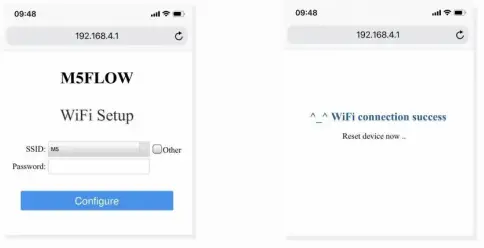
Nätverksprogrammeringsläge och API-NYCKEL
Gå in i nätverksprogrammeringsläge
Nätverksprogrammeringsläge är ett dockningsläge mellan M5-enhet och UIFlow web programmeringsplattform. Skärmen visar enhetens aktuella nätverksanslutningsstatus. När indikatorn är grön betyder det att du kan ta emot program-push när som helst. I standardsituationen, efter den första framgångsrika WiFi-nätverkskonfigurationen, kommer enheten automatiskt att starta om och gå in i nätverksprogrammeringsläget. Om du inte vet hur du återgår till programmeringsläget efter att ha kört andra applikationer, kan du hänvisa till följande operationer.
omstart, tryck på knappen A i huvudmenyns gränssnitt för att välja programmeringsläge och vänta tills den högra indikatorn för nätverksindikatorn blir grön på sidan för programmeringsläge. Gå till UIFlows programmeringssida genom att besöka flow.m5stack.com i en datorwebbläsare.
APKEY-parning
API KEY är kommunikationsuppgifterna för M5-enheter när du använder UIFlow web programmering. Genom att konfigurera motsvarande API-NYCKEL på UIFlow-sidan kan programmet pushas för den specifika enheten. Användaren måste besöka flow.m5stack.com i datorn web webbläsare för att komma in på UIFlows programmeringssida. Klicka på inställningsknappen i menyraden i det övre högra hörnet på sidan, ange API-nyckeln på motsvarande enhet, välj den hårdvara som används, klicka på OK för att spara och vänta tills anslutningen är klar.
HTTP
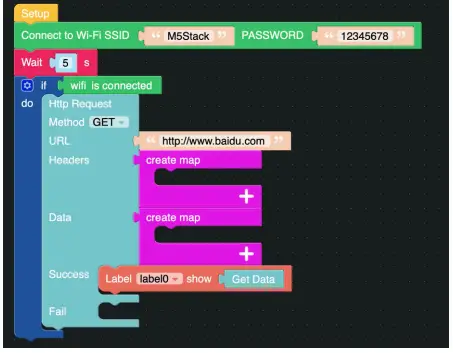
Slutför stegen ovan, sedan kan du börja programmera med UIFlow. Till exempelample:Åtkomst till Baidu via HTTP
 BLE UART
Funktionsbeskrivning
Upprätta Bluetooth-anslutning och aktivera Bluetooth-passthrough-tjänst.
- Initiera namn Initiera inställningar, konfigurera Bluetooth-enhetsnamn.
- BLE UART Skriv Skicka data med BLE UART.
- BLE UART förblir cache Kontrollera antalet byte av BLE UART-data.
- BLE UART läser all Läs all data i BLE UART cache.
- BLE UART läs tecken Läs n data i BLE UART cache.
Instruktioner
Upprätta Bluetooth-anslutning och skicka på/av kontroll-LED.
UIFlow Desktop IDE
UIFlow Desktop IDE är en offlineversion av UIFlow-programmerare som inte kräver nätverksanslutning och kan ge dig en responsiv program-push-upplevelse. Klicka på motsvarande version av UIFlow-Desktop-IDE för att ladda ner enligt ditt operativsystem.
USB-programmeringsläge
Packa upp det nedladdade UIFlow Desktop IDE-arkivet och dubbelklicka för att köra programmet.
När appen startar kommer den automatiskt att upptäcka om din dator har en USB-drivrutin (CP210X), klicka på Installera och följ anvisningarna för att slutföra installationen.
När installationen av drivrutinen är klar kommer den automatiskt att gå in i UIFlow Desktop IDE och automatiskt öppna konfigurationsrutan. Anslut nu M5-enheten till datorn via Tpye-C-datakabeln.
Att använda UIFlow Desktop IDE kräver M5-enhet med UIFlow-firmware och gå in i ** USB-programmeringsläge **.
Klicka på strömknappen på enhetens vänstra sida för att starta om, efter att ha kommit in i menyn klickar du snabbt på högerknappen för att välja USB-läge.
Välj motsvarande port och programmeringsenheten, klicka på OK för att ansluta.
Relaterade länkar
UIFlow Block introduktion
Dokument/resurser
 | M5STACK-CORE2-baserat IoT-utvecklingskit |
Referenser
- Användarmanualmanual.tools