
midiox USB-MIDI-gränssnitt Användarhandbok
LIVEN Ambient Ø Update Guide
Uppdateringsprocessen för Ambient Ø kräver en USB-MIDI-gränssnitt.
USB-MIDI-gränssnitt som vi bekräftat fungerar korrekt:
Roland UM-ONE mk2, Yamaha UX-16, iConnectivity mio
Du kan använda ett USB-ljudgränssnitt med MIDI-portar eller ett elektroniskt musikinstrument med USB-MIDI-funktionalitet (endast enheter som stöder överföring av meddelanden med exklusiva MIDI-system, som SmplTrek).
Förbereder för uppdatering
Följ bruksanvisningen för ditt USB-MIDI-gränssnitt, anslut det till din PC/Mac och konfigurera USB-MIDI-inställningarna.
Anslut sedan MIDI OUT från USB-MIDI-gränssnittet till MIDI IN av Omgivande Ø med en MIDI-kabel.

Du måste också ladda ner och installera följande applikation på din PC/Mac.
[för PC]
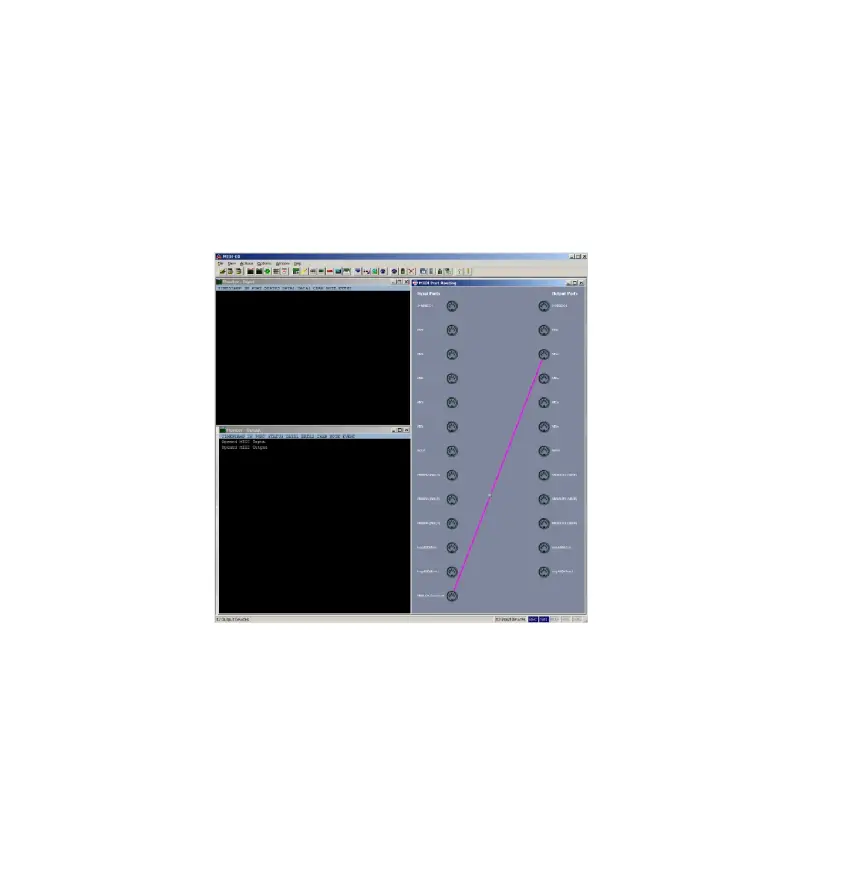
Ladda ner och installera MIDI-OX ansökan från URL nedan. http://www.midiox.com/
[för Mac]
Ladda ner och installera SysEx bibliotekarie ansökan från URL nedan. https://www.snoize.com/SysExLibrarian/
[Notera] Använd nya batterier eller en nätadapter.. Avbryt aldrig strömmen under en firmwareuppdatering..
Uppdaterar firmware
[för PC]
- Tryck och håll ned flytta knappen + POWER-omkopplaren för att slå på Ambient Ø.
Ambient Ø startar och UPDT visas på displayen. - Dubbelklicka på MIDI-OX applikation för att starta den.
- Från Alternativ menyn, välj MIDI-enheter… och välj USB-MIDI-gränssnittet anslutet till din PC.

- Från View menyn, välj sysex… och välj Konfigurera… från Sysex menyn i det nyöppnade fönstret.

- Ställ in Konfigurera inställningar enligt följande.

- Från File menyn, välj Skicka Sysex File… och välj firmware file LIVEN_AMBIENT_SYSTEM_1_x_xx.syx klicka sedan OK.

RCV visas på Ambient Ø-displayen och steg-lysdioderna indikerar hur dataöverföringen fortskrider (överföringen är klar när alla lyser). - När överföringen är klar, tryck på OK knappen på Ambient Ø för att utföra uppdateringen.
Steglysdioden tänds för att indikera framsteg. - När överföringen är klar, tryck på OK knappen på Ambient Ø för att utföra uppdateringen.
Steglysdioden tänds för att indikera framsteg.
När uppdateringen är framgångsrik, OK visas (om det finns ett fel visas felkoden på s. 5). - Starta om Ambient Ø.
[för Mac]
- Tryck och håll ned flytta knappen + POWER-omkopplaren för att slå på Ambient Ø.
Ambient Ø startar och UPDT visas på displayen. - Dubbelklicka på Firmware file LIVEN_AMBIENT_SYSTEM_1_x_xx.syx.
De sysex Bibliotekarieapplikationen startar. - Klick Fungera som källa för andra program, välj sedan USB-MIDI-gränssnittet som är anslutet till din Mac.

- Klicka på Spela upp▶.
Dataöverföringen börjar.RCV visas på Ambient Ø-displayen och steg-lysdioderna indikerar hur dataöverföringen fortskrider (överföringen är klar när alla lyser).
- När överföringen är klar, tryck på OK knappen på Ambient Ø för att utföra uppdateringen.
Steglysdioden tänds för att indikera framsteg.När uppdateringen är framgångsrik, OK visas (om det finns ett fel visas felkoden på s. 5).
- Starta om Ambient Ø.
Felsökning
Felkoder
<Systemrelaterat>
ER.10 : Systemfel
ER.11: Lågt batteri
<Relaterad datamottagning>
ER.20 : Datamottagningsfel
ER.21 : Ogiltig data
ER.22 : Inget behov av att uppdatera (boot)
<Uppdateringsrelaterat>
ER.30 : Uppdateringen misslyckades
Efter uppdateringen kan systemets status kontrolleras med följande knapplysdioder.
(Grön för normal, röd för onormal)
PTN-knapp: Förinställd, 1/3-knapp: Huvud, 2/4-knapp: Boot
Om uppdateringen av den fasta programvaran misslyckas, justera buffertstorleken och överföringshastigheten och överför syx file igen.
[för PC]
I menyn Konfigurera, dubbla värdena Antal och Storlek för Lågnivåutgångsbuffertar och försök sända den igen.
Om det inte fungerar, dubbla värdena för fördröjning mellan buffertar och fördröjning efter F7 i Utgångstid avsnitt.
[för Mac]
I Inställningar, försök att sänka Sändningshastighet flik.
Om det inte fungerar, försök att sänka hastigheten ytterligare.
Dokument/resurser
 | USB-MIDI interface |
Referenser
- Användarmanualmanual.tools