
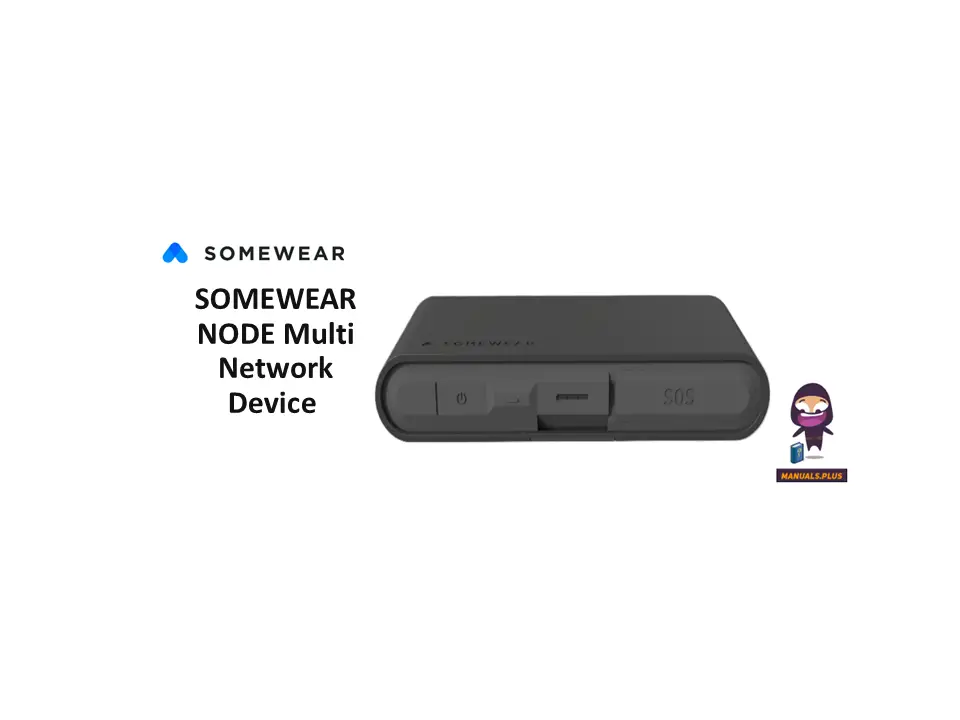

SOMEWEAR NODE Multi Network Device

Specifikationer:
- Enhet: Somewear Node
- Funktionalitet: Multi-nätverksenhet för datarouting
- Nätverk: Mesh eller satellit
- Funktioner: Programmerbar knapp, SOS-funktion, LED-indikatorer, interna antenner, externa antennportar, USB-C-laddningsport
Produkt överview:
Somewear Node är en mångsidig enhet designad för att intelligent dirigera data via mesh- eller satellitnätverk. Det gör det möjligt för team att upprätthålla smidig och motståndskraftig kommunikation i alla miljöer.
Användningsinstruktioner:
Slår på:
Tryck och håll ned strömknappen i 3 sekunder för att slå på enheten.
Programmerbar knapp:
Den programmerbara knappen kan konfigureras i inställningarna för att inaktivera/aktivera satellit- eller platsspårning.
LED-mönster:
Se avsnittet LED-mönster i manualen för detaljerad information om enhetens status, platsspårning och mer.
Ansluta externa antenner:
- Öppna de externa antennportarna bredvid USB-porten.
- Anslut MCX-kontakten på önskad antenn till rätt antennport.
- Montera antennen på fordonets tak riktad mot himlen för optimal signalmottagning.
Vanliga frågor:
- F: Hur aktiverar jag SOS-funktionen?
S: Ta av locket och håll ner SOS-knappen i 6 sekunder för att aktivera SOS-funktionen.
PRODUKTEN ÖVERVIEW
- DRIVA
Håll in i 3 sekunder för att slå på PROGRAMMERABAR KNAPP Programmerbar knapp för att inaktivera/aktivera satellit- eller platsspårning (konfigurerbar i inställningarna) - Sos
Ta bort locket och håll kvar i 6 sekunder för att aktivera - LED LJUS
Se avsnittet LED-mönster för detaljer
- USB-LADDNING OCH LINE-IN
Anslut USB-kabeln för att ladda och använda Node med en fast anslutning istället för Bluetooth - INTERNA ANTENNER
Se till att logotypen alltid är vänd uppåt mot himlen eller utåt om den är monterad på din kropp för att optimera signalstyrkan - EXTERNA ANTENNPORTAR
Fäst valfria externa antenner beroende på ditt uppdrag och applikationer
-
STATUS PILLERTryck för att para ihop, använd sedan statuspillret för att komma åt enhetsinformation, vilket säkerställer omfattande enhetshantering och underhåll.
-
GRID MOBILTMaximera situationsmedvetenheten på fältet
-
Meddelanden
-
Spårning
-
Waypoints
-
sos

-
- RUTNÄT WEB
Övervaka och hantera driften på distans; förbättra personalens ansvarighet, underlätta meddelandehantering, säkerställa konstant situationsmedvetenhet och hantera enheter/konton.
ORIENTERINGSNOD
För optimal satellitanslutning
Se till att Node är placerad med Some wear-logotypen vänd utåt mot himlen. Undvik alla hinder i omgivningen inklusive höga byggnader och tätt lövverk. En direkt siktlinje mot himlen förbättrar satellitsignalstyrkan.

LED MÖNSTER
Den primära LED-knappen på Node indikerar enhetens status, platsspårning och mer.
| Parningsläge | Vit | Snabb blinkning |
| På (oparad) | Grön | Långsam blinkning |
| På (parad) | Blå | Långsam blinkning |
| Spårning på (oparad) | Grön | Snabb blinkning |
| Spårning på (parad) | Blå | Snabb blinkning |
| Lågt batteri | Röd | Långsam blinkning |
| Funktion aktiverad via programmerbar knapp | Grön | Snabb blinkning i 2s |
| Funktion avaktiverad via programmerbar knapp | Röd | Snabb blinkning i 2s |
| Uppgradering av enhetens firmware | Gul Lila | Snabb blinkning (laddar ner firmware) Långsam blinkning (installera) |
 sos
sos
SOS-knappen har sin egen uppsättning vita LED-lampor
| Skickar White |
| Levereras vit |
| Avbryter SOS White |

VIBRATIONSFEEDBACK
| Vid start | Enkel puls |
| Vid avstängning | Dubbel puls |
| Parningsläge | Kort puls var 2:e sekund tills den paras ihop |
| Funktion aktiverad via programmerbar knapp | Enkel puls |
| Funktion avaktiverad via programmerbar knapp | Dubbel puls |
| SOS aktiverat | 3 korta pulser, 3 långa pulser, 3 korta pulser |
| SOS inställt | Enkel puls |
| Firmware-uppdatering startar | Trippelpuls |
ANSLUTA EXTERNA ANTENNER
- Öppna de externa antennportarna bredvid USB-porten
- Koppla in MCX-kontakten på önskad antenn till rätt antennport
- Montera antennen på fordonets tak riktad mot himlen

 Notera: Extern satellitantenn bör inte överstiga 2.2 dBi förstärkning. Lora externa antenner bör inte överstiga 1.5 dBi förstärkning.
SNABBSTARTGUIDE
- LADDA NED SOMEWEAR MOBILAPP
 Google Play
https://play.gooqle.com/store/apps/details?id=com.somewearlabs.sw&hl=en_US
 App Store
https://apps.apple.com/us/app/somewear/idl421676449 - SKAPA DITT SOMEWEAR-KONTO
Välj "Kom igång" i mobilappen och följ anvisningarna på skärmen. Om du inte redan har ett konto skapas ditt konto när du loggar in
NOTERA: När Somewear frågar om du äger en hårdvaruenhet väljer du NEJ. - BEKRÄFTA DIN ARBETSPLATS
Väl i appen, verifiera att du är en del av rätt arbetsyta genom att gå till "Inställningar" och kontrollera din aktiva arbetsyta. Navigera sedan till meddelanden och försök skicka ett meddelande till din Workspace-chatt för att bekräfta att meddelanden tas emot. Om du inte är en del av en aktiv arbetsyta, kontakta din administratör eller se ATT GÅ MED I EN ARBETSPLATS.
- PARA Ihop din enhet
STEG ETT
Sätt Node i parningsläge. För att göra det, se till att Node är AV. Tryck sedan på Nodes strömknapp tills lysdioden börjar blinka vitt.
STEG TVÅ
Tryck på i appen. När du har parat ihop bör du se noddetaljer visas i rubriken, vilket indikerar att du är ansluten. Du kommer också att se en batteri- och signalstyrkaindikator.
- GÖR EN KOMMISSIONSKONTROLL
Innan du påbörjar dina operationer, kontrollera att du är korrekt inställd.- Växla din telefon till flygplansläge och se till att du inte är ansluten till ett WiFi-nätverk
- För att testa mesh: skicka ett meddelande till arbetsytan (se till att det finns en nodanvändare inom räckhåll)
- För att testa satellit: stäng av alla noder inom räckhåll och skicka ett meddelande till arbetsytan
GÅ MED I EN ARBETSPLATS
- Tryck på "Inställningar"
- Välj "Active Workspace"
- Knacka
 Gå med i en ny arbetsplats
 - Du kommer att uppmanas att antingen skanna eller klistra in en QR-kod från en befintlig arbetsyta (genererad från web app)

MEDDELANDEN
Kommunicera med teammedlemmar för att upprätthålla situationsmedvetenhet och utnyttja Node för att skicka meddelanden över mesh eller satellit i frånvaro av traditionella nätverk.
SKICKA ETT MEDDELANDE
- Tryck på ikonen Meddelanden i den nedre navigeringen
- Välj din Workspace-chatt från listan (den kommer alltid att vara den första på listan)
- Alla meddelanden som skickas i denna Workspace-chatt kommer att tas emot av alla i Workspace.

ENHETLIG MEDDELANDSUPPLEVELSE
Alla meddelanden, oavsett om de använder ett cell-/wifl-, mesh- eller satellitnätverk, kommer att visas i samma arbetsyta för enhetlig och strömlinjeformad kommunikation.
*NOTERA
Smart Routing kommer automatiskt att upptäcka vilka nätverk (cell/wifi, mesh, satellit) som är tillgängliga och överföra ditt meddelande intelligent via den mest effektiva kanalen.
NÄTVERKSSTATUS
Ikonen under ditt meddelande indikerar vilket nätverk ditt meddelande skickades via. 
AVANCERADE NODINSTÄLLNINGAR
Navigera till HARDWARE i "Inställningar" för att hantera din
enhetspreferenser
AVANCERADE NODINSTÄLLNINGAR
Navigera till  HARDWARE i "Inställningar" för att hantera dina enhetsinställningar

LED LJUS
Aktivera/inaktivera LED-lampan på Node
STRÖMLÄGE
Välj mellan låg-, medel- och högeffektlägen för att spara batteri på din nod. Detta styr sändningseffekten över radio. Högre effekt gör att du kan sända över en längre räckvidd men kommer att förkorta batteritiden.
PROGRAMMERBAR KNAPP
Välj bland följande alternativ:
- Aktivera/inaktivera satellitanslutning
- Slå på/av spårning
INSTÄLLNINGAR FÖR APP OCH FUNKTIONER
Navigera till  App- och funktionsinställningar i "Inställningar" för avancerade inställningar
HÖJD ÖVER HAVET
Aktivera/inaktivera höjdrapportering med varje PLI-punkt
SMARTBACKHAULTM
SmartBackhaulTM dirigerar intelligent data från mesh-nätverket till den eller de noder som har den bästa satellit- eller cellulära anslutningen för att fungera som den/de mest optimala trådlösa backhaulen. Varje gruppmedlem som bär en nod kan fungera som en pålitlig backhaul.
AKTIVERA BACKHAUL
- Navigera till "Inställningar"
- Tryck på "Funktionsinställningar"
- Växla "Backhaul andras data"
- Bekräfta att Backhaul är aktiverat för din enhet genom att se till att det finns ett B i statuspillret bredvid batteriprocententage
För optimal backhaul-prestanda rekommenderar vi inte mer än 3 noder per backhaul för att undvika överbelastning av satelliter.
HUR MAN ANVÄNDER BACKHAUL
- När du skickar ett meddelande, tryck länge på skicka-knappen och tryck sedan på "backhaul"
- Tryck länge på ett meddelande som redan har skickats och tryck på "backhaul"
SPÅRNING
Spårning gör det möjligt för teammedlemmar att automatiskt sända sin position i realtid till alla i Workspace. Node kan användas som en fristående blå kraftspårare eller kopplas ihop med appen för att ge operatörerna större situationsmedvetenhet.
NODER I NÄTVERK
View antalet aktiva noder i ditt nätverk. Tryck för att se alla aktiva + inaktiva enheter
KARTVERKTYG OCH FILTER
Justera ditt spårningsintervall, få tillgång till offlinekartor och tillämpa filter på view aktiva/inaktiva användare eller specifika tillgångar.
KARTSTIL
Växla mellan topografisk och satellitkarta view
LADDA NED KARTOR
Ladda ner en del av kartan för att komma åt offline. *Kartor måste laddas ner med mobil/wifi-anslutning
GÅ TILL AKTUELL PLATS
Gå till din nuvarande plats på kartan
SPÅRNING
Starta och stoppa en spårningssession. 
NUVARANDE PLATS
Den här ikonen visar din nuvarande plats på kartan.
SENASTE DELADE PLATS
Den här punkten visar din senast kända plats som skickades till ditt team. När följare får en platsuppdatering kommer de att se detta som din plats.
TIDIGARE PLATSER
Den här punkten visar tidigare platser i din spårningssession.
ANDRA SOMEWEAR ANVÄNDARE
Den här ikonen indikerar andra användare i din arbetsyta.

 SPÅRDETALJER
Tryck på "Utöka" till view ett fullständigt historiskt spår och välj sedan en användares tidigare plats pekar på view detaljer som koordinater, datum/tid stamps och biometri (om aktiverat).
FÖRSTA SPELADE SPÅRNINGSPUNKT
Denna ikon indikerar början på ett spår
FÖREGÅENDE PLACERINGSPUNKT
Tidigare platspunkter kan vara viewed i det utökade spåretview. Dessa punkter kan man peka på view detaljer som koordinater och datum/tid stamps.
VALD PUNKT
När en punkt från ett spår är vald, visas punktdetaljer längst ner på skärmen.
ATT SLÅ PÅ/AV SPÅRNING
- Se till att noden är ihopkopplad (leta efter statuspillret)
- Navigera till kartskärmen
- Tryck på "Start" på kartan för att börja spåra
- För att sluta spåra, tryck på "Stopp"

AKTIVERA SPÅRNING FRÅN NOD
- Kontrollera att Node är påslagen
- För att aktivera spårning, tryck på strömbrytaren 3 gånger i rad — den gröna LED-lampan blinkar snabbt.
- För att stänga av spårning, tryck på strömknappen 3 gånger i följd — den röda LED-lampan blinkar snabbt för att indikera att spårningen har avslutats.

UPPDATERING AV SPÅRNINGSINTERVALLET
- Se till att noden är parad
- Navigera till kartskärmen
- Tryck på
 i nav
i nav - Välj "Verktyg"
- Välj "Spårningsintervall"

NÄTVERKSINSTÄLLNINGAR
- Se till att noden är parad
- Tryck på "Inställningar"
- Välj "App- och funktionsinställningar"
- Se vilka nätverk som är tillgängliga för dig samt möjligheten att slå på/av satellit

sos
SOS triggas från Node. När ett SOS utlöses kommer hela din arbetsyta att varnas i appen och via e-post. Att utlösa en SOS kommer inte att varna EMS.
UTGÅR EN SOS
- Öppna SOS-locket på Node för att avslöja SOS
- Tryck och håll ned SOS-knappen i 6 sekunder tills LED-lampan "Sänder SOS" blinkar
- Din SOS har levererats framgångsrikt när lysdioden "SOS levererad" lyser.
- OBS: För att AVBRYTA SOS, tryck och håll ner SOS-knappen tills båda lysdioderna blinkar. SOS har avbrutits när blinkningen slutar.

ARBETSPLATS SOS ALERT
När en SOS har utlösts kommer hela din Somewear-arbetsyta att varnas med anropssignal, plats för SOS-utlösaren och tidpunktamp. När du trycker på den tar SOS-bannern en användare direkt till SOS på kartan. Om bannern är stängd kommer SOS fortfarande att vara aktivt tills SOS har lösts eller avbrutits.

 Diego Lozano
diego@somewearlabs.com

GÄLLANDE FÖRESKRIFTER
- Somewear Labs Regulatory
Information
- SWL-I Hotspot:
- Innehåller FCC ID: 2AQYN9603N
- Innehåller FCC ID: SQGBL652
- Innehåller IC: 24246-9603N
- HVIN: 9603N
- Innehåller IC: 3147A-BL652
- HVIN: BL652-SC
- SWL-2-nod:
FCC ID: 2AQYN-SWL2 - IC: 24246-SWL2 HVIN: SWL-2
FCC UTTALANDE
Denna enhet överensstämmer med del 1 5 av FCC-reglerna och Industry Canada License-exempt RS Sstandard(s). Driften är föremål för följande två villkor:
- Denna enhet får inte orsaka skadliga störningar, och
- Denna enhet måste acceptera alla mottagna störningar, inklusive störningar som kan orsaka oönskad funktion.
Alla ändringar/modifieringar av denna utrustning som inte godkänts av Somewear Labs kan ogiltigförklara
användarens behörighet att använda utrustningen.
Enligt Industry Canada-reglerna får denna radiosändare endast användas med en antenn av en typ och maximal (eller mindre) förstärkning som godkänts för sändaren av Industry Canada. För att minska potentiell radiostörning för andra användare bör antenntypen och dess förstärkning väljas så att den ekvivalenta isotropiskt utstrålade effekten (eirp) inte är mer än vad som krävs för framgångsrik kommunikation.
Dokument/resurser
 | NODE Multi Network Device |
Referenser
- Användarmanualmanual.tools